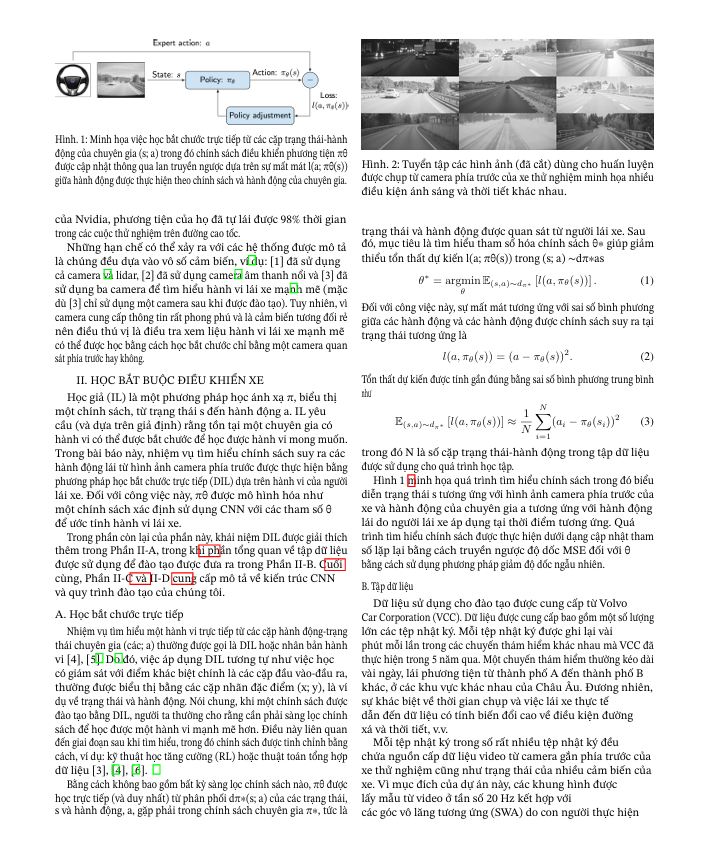
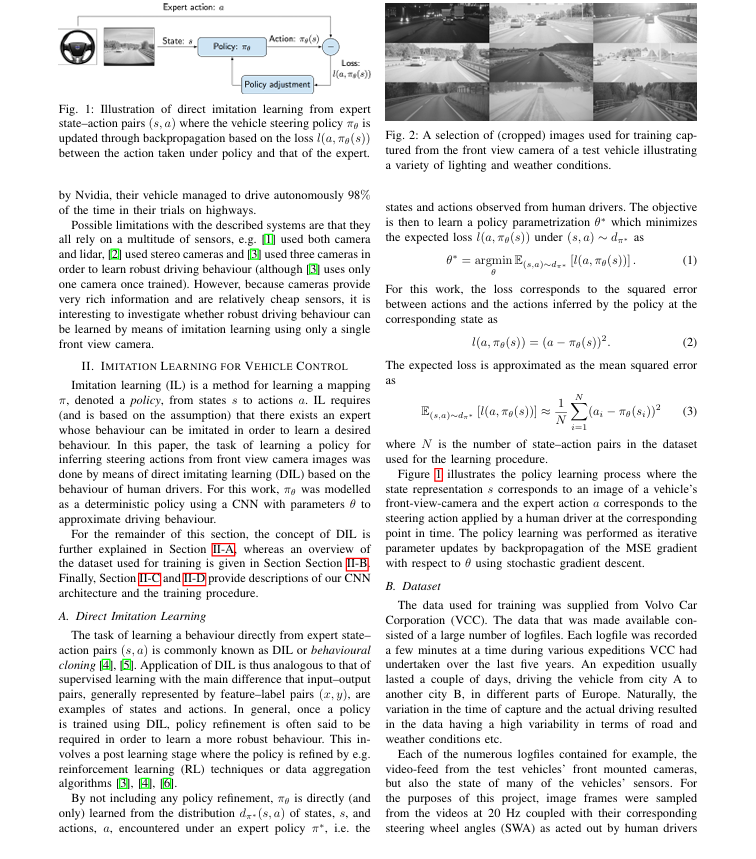
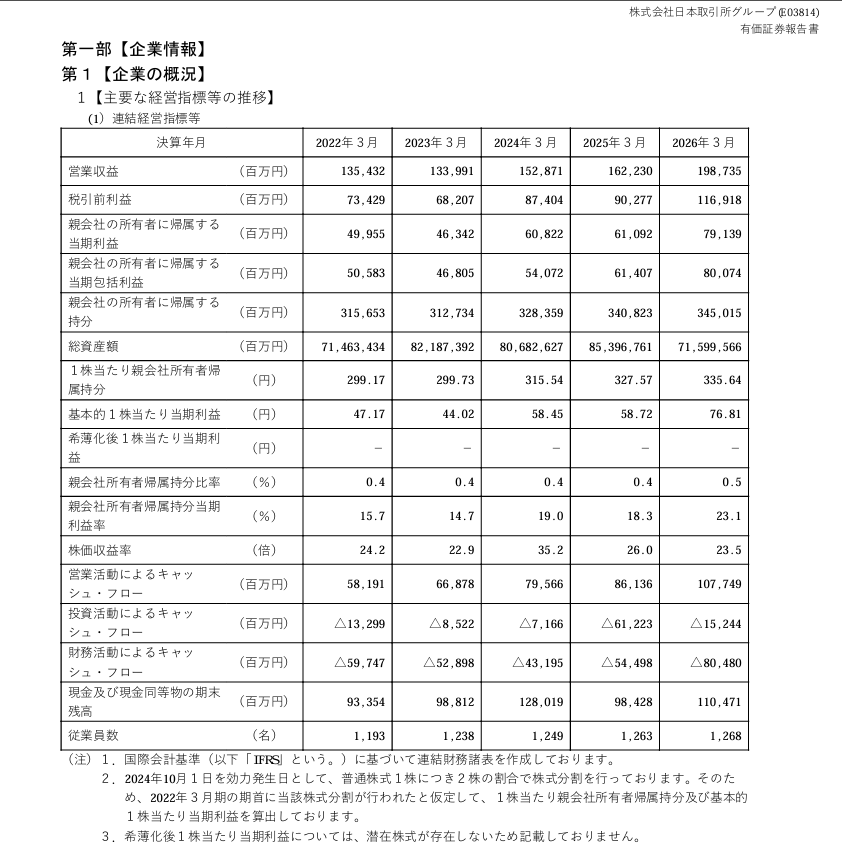
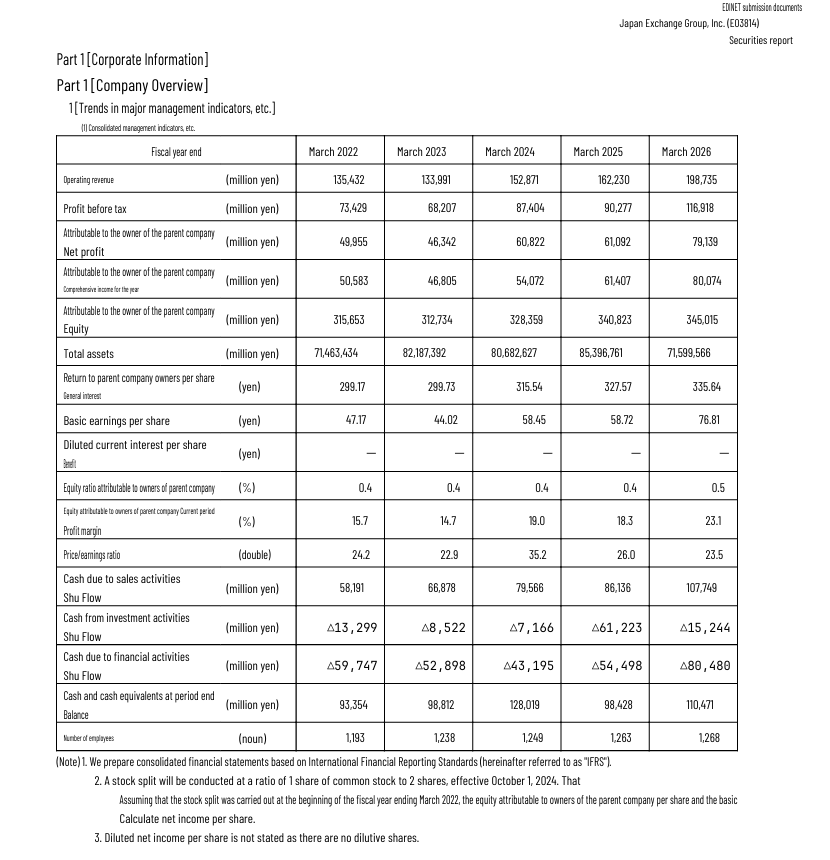
هل تبحث عن طريقة لترجمة مستند PDF إلى اللغة التي تريدها مع الحفاظ على التخطيط والخط وموضع الصور تمامًا كالأصل؟
هذه مشكلة شائعة عند العمل مع الأوراق الأكاديمية أو التقارير أو العقود أو المستندات التي تحتوي على العديد من الجداول. إذا قمت ببساطة باستخراج كل النص وترجمته وإعادة بناء ملف PDF، فسيتم كسر التخطيط الأصلي بسهولة.
في هذه المقالة، سنستكشف سبب فقدان ملفات PDF لتنسيقها بعد الترجمة وكيفية معالجتها مع التركيز على الحفاظ على بنية المستند.
جرب أداة الترجمة الخاصة بـ PrivatePDF
قم بمعالجة المستندات مباشرة في متصفحك بواجهة بسيطة، مع التركيز على الحفاظ على تخطيط الملف الأصلي.
ترجمة PDF الآنلماذا تكسر معظم أدوات ترجمة PDF التنسيق؟
تم تصميم PDF (تنسيق المستندات المحمولة) بشكل أساسي للحفاظ على ظهور المستندات بنفس الشكل عبر الأجهزة. فهو لا يعمل مثل مستند Word الذي يحتوي على مفاهيم بسيطة مثل الفقرات أو الأعمدة أو الأسطر.
داخل ملف PDF، يتم وصف موضع المحتوى عادةً بواسطة الإحداثيات. عندما يتم ترجمة النص إلى لغة أخرى، يتغير طول الجملة. إذا أخذت إحدى الأدوات النص الخام وحاولت إعادته، فقد يتجاوز النص حدوده أو يتداخل أو يتحول عن موضعه الأصلي.
خطوات ترجمة PDF مع الحفاظ على التخطيط
- الخطوة 1: افتح الأداة. انتقل إلى صفحة ترجمة PDF الخاصة بـ PrivatePDF.
- الخطوة 2: تحميل الملف. اسحب ملف PDF وأفلته في منطقة التحميل وانتظر حتى يقرأ النظام المستند.
- الخطوة 3: حدد اللغة. اختر اللغة المستهدفة التي تريد استخدامها للترجمة.
- الخطوة 4: ترجمة وتنزيل. ابدأ عملية الترجمة، وراجع النتائج، ثم قم بتنزيل ملف PDF على جهازك.
كم عدد اللغات التي يمكن ترجمتها؟
الإجابة القصيرة هي: أي لغة في العالم! بفضل تقنيتنا الأساسية، يمكن للنظام ترجمة أي عدد من اللغات يعرفه النموذج الأساسي.
إصدار سطح المكتب: الذكاء الاصطناعي المحلي وخيارات ترجمة متعددة
بالنسبة للمستخدمين الذين يحتاجون إلى معالجة المستندات بشكل متكرر، قد يكون PrivatePDF Desktop خيارًا أفضل للمهام التي تتطلب معالجة مباشرة على الكمبيوتر.
- تكامل ذكاء اصطناعي متنوع: يدمج إصدار سطح المكتب أنظمة ذكاء اصطناعي ذكية متنوعة مثل ChatGPT وGemini وDeepL... لتحسين جودة الترجمة. بالإضافة إلى ذلك، يتميز بالذكاء الاصطناعي المحلي الذي يسمح بترجمة المستندات في وضع عدم الاتصال تمامًا وبأمان عالٍ.
- أدوات متعددة: اختر طريقة الترجمة الأنسب لكل نوع من أنواع المستندات.
- خطوط مخصصة: يدعم ضبط الخطوط بعد الترجمة لتناسب احتياجاتك بشكل أفضل.
PrivatePDF لسطح المكتب
برنامج ترجمة مخصص يحتوي على خيارات أكثر لاحتياجات الترجمة الخاصة بك.
تنزيل التطبيقلماذا يعد الأمان مهمًا عند ترجمة PDF؟
إذا كان مستندك يحتوي على معلومات داخلية أو عقود أو تقارير أو بيانات غير منشورة، فإن اختيار كيفية معالجة الملف يمثل اعتبارًا مهمًا.
- المعالجة داخل المتصفح: وفقًا لوصف PrivatePDF، تم تصميم أدوات الويب لمعالجة الملفات مباشرة في المتصفح للميزات التي تدعم المعالجة المحلية.
- لا يشترط التسجيل: يمكن للمستخدمين استخدام الأدوات دون إنشاء حساب للعمليات المدعومة.
- معتمد على الجهاز: عند المعالجة محليًا، تعتمد السرعة والحدود الفعلية على ذاكرة وقوة الكمبيوتر الخاص بك.
هل يمكن ترجمة ملفات PDF الممسوحة ضوئيًا؟
بالنسبة لملفات PDF الممسوحة ضوئيًا، تحتاج فقط إلى أداة التعرف الضوئي على الحروف (OCR) لاستخراج النص قبل الترجمة. ومع ذلك، تعتمد نتيجة الترجمة بشكل كبير على جودة الملف الأصلي.
إذا كانت جودة المسح الضوئي جيدة، سيتعرف نموذج OCR على النص بشكل مثالي ويوفر ترجمة دقيقة. على العكس من ذلك، إذا كان الملف ضبابيًا جدًا أو منخفض الجودة، فقد يخطئ النظام في التعرف على الأحرف أو يخرج نصًا غير مقروء.