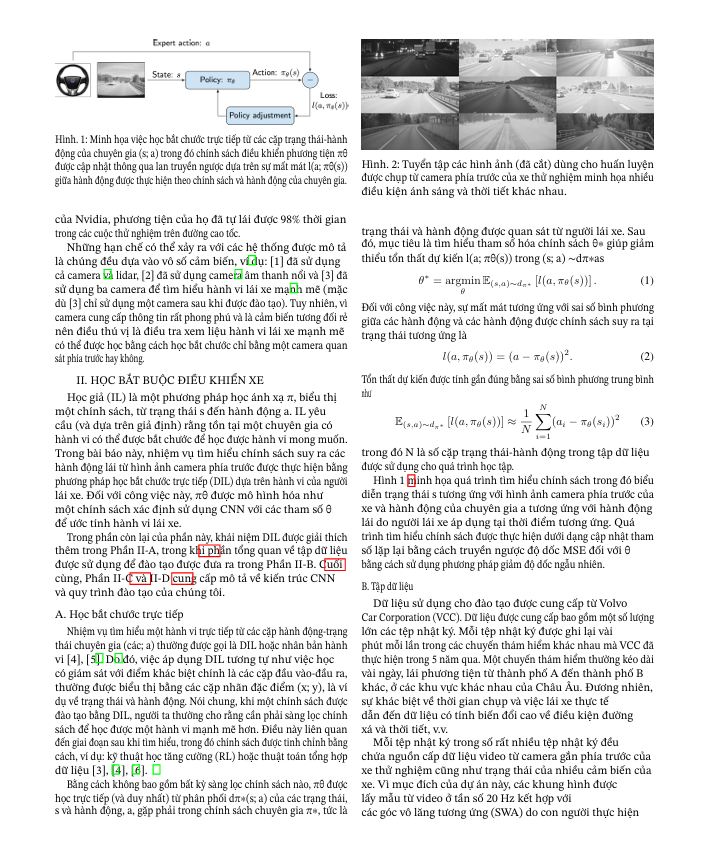
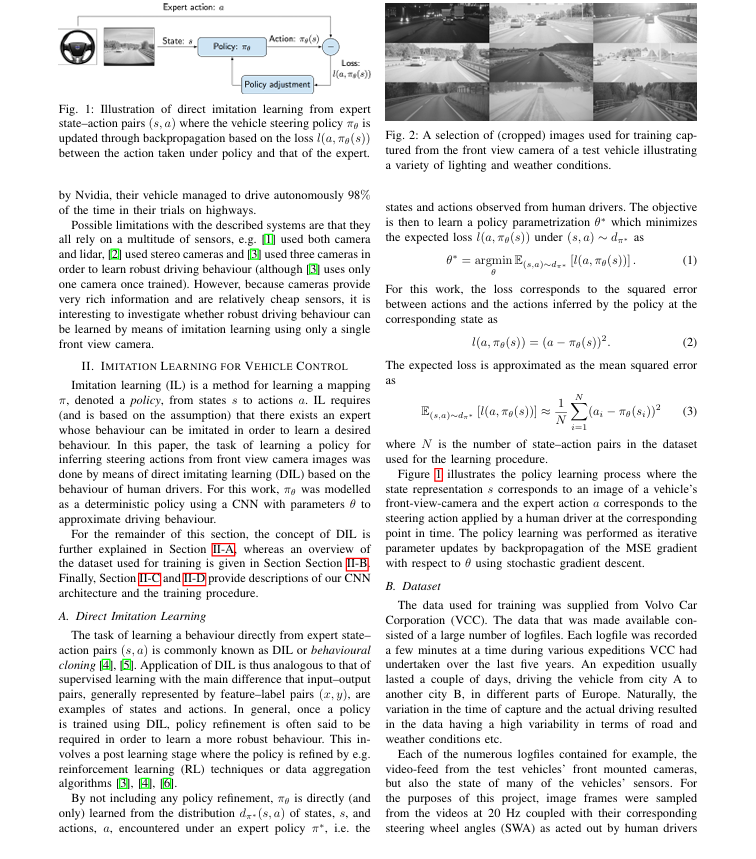
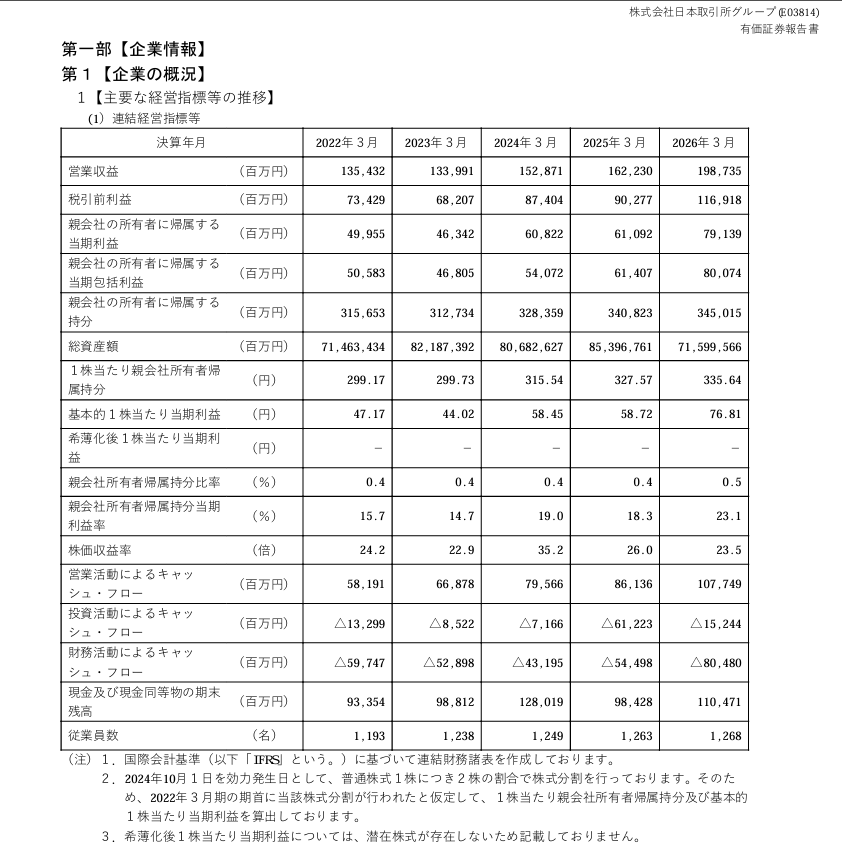
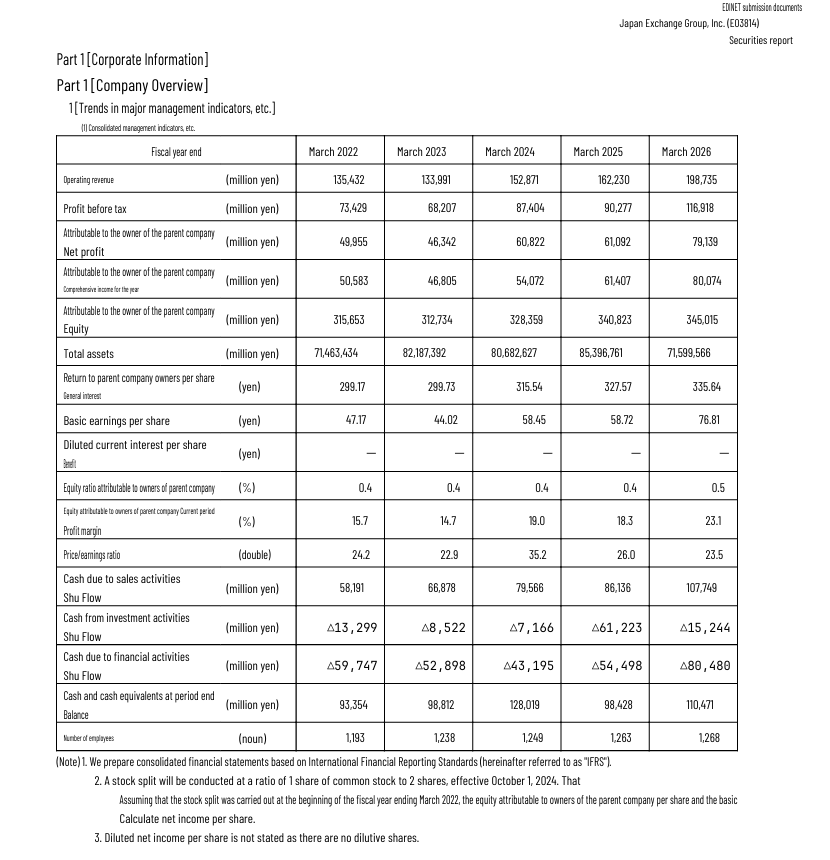
Шукаєте спосіб перекласти PDF-документ на потрібну мову, зберігши макет, шрифт і розташування зображень, як в оригіналі?
Це поширена проблема під час роботи з науковими статтями, звітами, контрактами або документами з багатьма таблицями. Якщо ви просто витягнете весь текст, перекладете його та знову зберете PDF, оригінальний макет легко зламається.
У цій статті ми з’ясуємо, чому файли PDF втрачають форматування після перекладу, і як їх обробляти, зосередившись на збереженні структури документа.
Спробуйте інструмент перекладу від PrivatePDF
Обробляйте документи прямо у браузері за допомогою простого інтерфейсу, зосередившись на збереженні макета оригінального файлу.
ПЕРЕКЛАСТИ PDF ЗАРАЗЧому більшість інструментів перекладу PDF ламають форматування?
PDF (Portable Document Format) розроблено насамперед для того, щоб документи виглядали однаково на різних пристроях. Він не працює як документ Word із простими поняттями, такими як абзаци, стовпці чи рядки.
Усередині PDF-файлу розташування вмісту зазвичай описується координатами. При перекладі тексту іншою мовою довжина речення змінюється. Якщо інструмент просто бере необроблений текст і намагається повернути його на місце, текст може переповнитися, перекриватися або зміститися зі свого початкового положення.
Кроки для перекладу PDF зі збереженням макета
- Крок 1: Відкрийте інструмент. Перейдіть на сторінку перекладу PDF від PrivatePDF.
- Крок 2: Завантажте файл. Перетягніть PDF-файл у область завантаження та зачекайте, поки система прочитає документ.
- Крок 3: Виберіть мову. Виберіть цільову мову, яку ви хочете використовувати для перекладу.
- Крок 4: Перекласти та завантажити. Почніть процес перекладу, перегляньте результати та завантажте файл PDF на свій пристрій.
Скільки мов можна перекласти?
Коротка відповідь: Будь-яку мову у світі! Завдяки нашій основній технології система може перекладати стільки мов, скільки знає базова модель.
Версія для ПК: локальний ШІ та різноманітні варіанти перекладу
Для користувачів, яким потрібно часто обробляти документи, PrivatePDF Desktop може бути кращим вибором для завдань, що вимагають безпосередньої обробки на комп’ютері.
- Різноманітна інтеграція ШІ: версія для ПК інтегрує різні розумні ШІ, такі як ChatGPT, Gemini, DeepL... для підвищення якості перекладу. Крім того, вона має локальний ШІ, який дозволяє перекладати документи повністю в автономному режимі з високим ступенем безпеки.
- Кілька інструментів: виберіть метод перекладу, який найкраще підходить для кожного типу документа.
- Спеціальні шрифти: підтримує налаштування шрифтів після перекладу, щоб краще відповідати вашим потребам.
PrivatePDF для ПК
Спеціалізоване програмне забезпечення для перекладу з більшою кількістю опцій для ваших потреб.
ЗАВАНТАЖИТИ ПРОГРАМУЧому безпека важлива під час перекладу PDF?
Якщо ваш документ містить внутрішню інформацію, контракти, звіти або неопубліковані дані, вибір способу обробки файлу є важливим фактором.
- Обробка у браузері: згідно з описом PrivatePDF, веб-інструменти призначені для обробки файлів безпосередньо у браузері для функцій, які підтримують локальну обробку.
- Реєстрація не потрібна: користувачі можуть використовувати інструменти без створення облікового запису для підтримуваних операцій.
- Залежить від пристрою: під час локальної обробки фактична швидкість і обмеження залежать від пам’яті та потужності вашого комп’ютера.
Чи можна перекладати відскановані PDF-файли?
Для відсканованих PDF-файлів перед перекладом вам знадобиться лише інструмент OCR для вилучення тексту. Однак результат перекладу значною мірою залежить від якості оригінального файлу.
Якщо якість сканування хороша, модель OCR ідеально розпізнає текст і забезпечить точний переклад. Навпаки, якщо файл занадто розмитий або низької якості, система може неправильно розпізнати символи або видати нечитабельний текст.