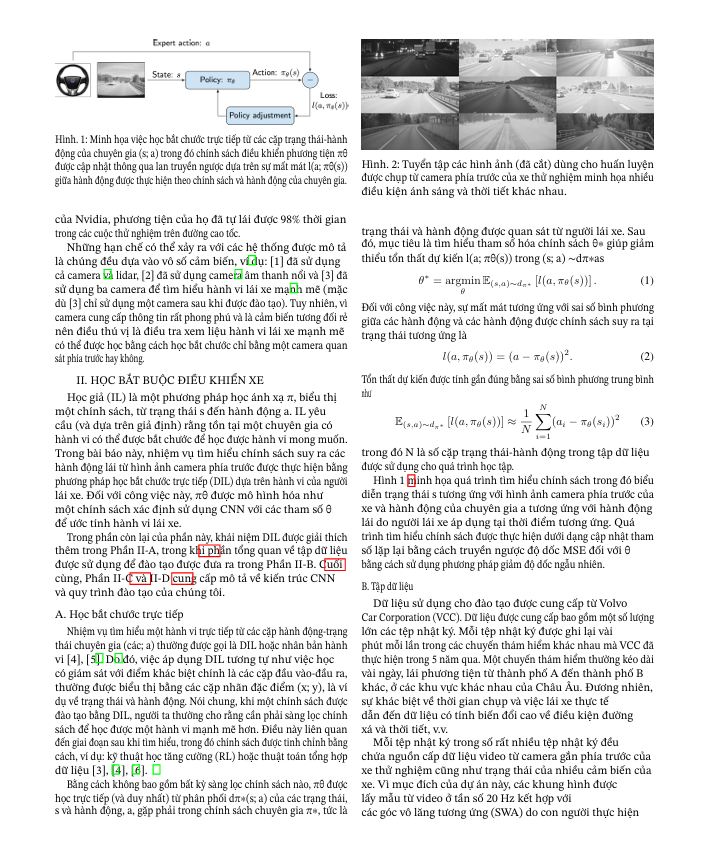
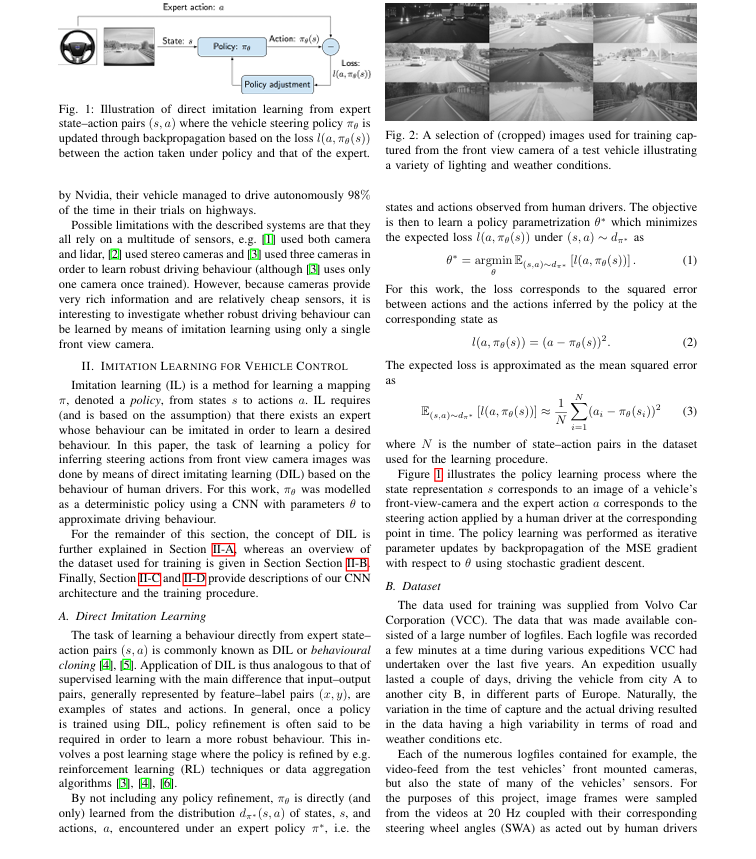
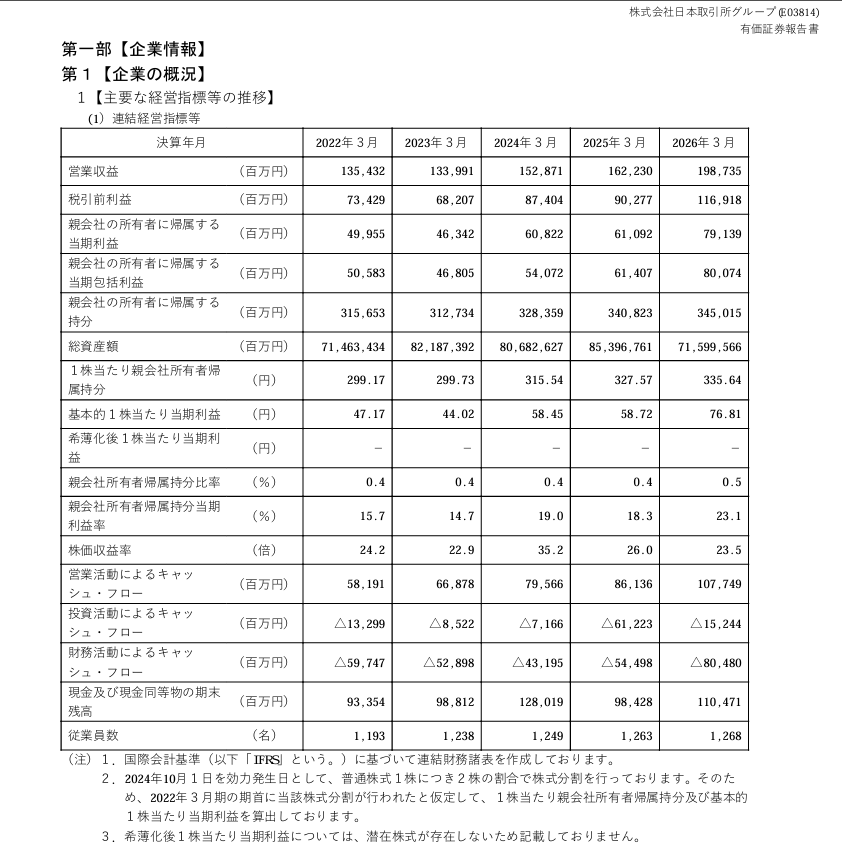
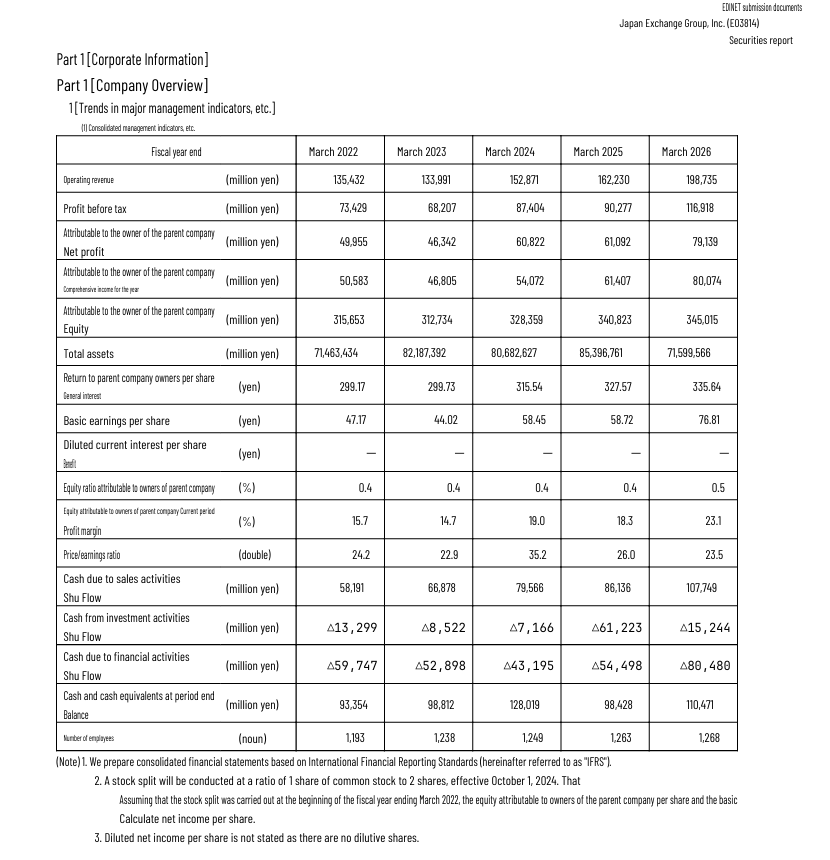
元のレイアウト、フォント、画像の配置を保ったまま、PDFドキュメントを希望の言語に翻訳する方法をお探しですか?
これは、学術論文、報告書、契約書、または表が多いドキュメントを扱う際によくある問題です。単にすべてのテキストを抽出し、翻訳して、PDFを再構築すると、元のレイアウトが簡単に崩れてしまいます。
この記事では、なぜPDFが翻訳後にフォーマットを失うのか、そしてドキュメントの構造を維持することに重点を置いた処理方法について探ります。
なぜほとんどのPDF翻訳ツールはフォーマットを崩すのか?
PDF(Portable Document Format)は、主にデバイス間でドキュメントの見た目を同じに保つために設計されています。段落、列、または行といった単純な概念を持つWordドキュメントのようには機能しません。
PDFの内部では、コンテンツの位置は通常、座標によって記述されます。テキストが別の言語に翻訳されると、文の長さが変わります。ツールが単に生のテキストを取得して戻そうとすると、テキストが溢れたり、重なったり、元の位置からずれたりする可能性があります。
レイアウトを維持したままPDFを翻訳する手順
- ステップ1:ツールを開く。 PrivatePDFのPDF翻訳ページにアクセスします。
- ステップ2:ファイルをアップロード。 アップロードエリアにPDFファイルをドラッグ&ドロップし、システムがドキュメントを読み込むのを待ちます。
- ステップ3:言語を選択。 翻訳に使用するターゲット言語を選択します。
- ステップ4:翻訳してダウンロード。 翻訳プロセスを開始し、結果を確認して、デバイスにPDFファイルをダウンロードします。
いくつの言語を翻訳できますか?
簡単な答えは:世界中のどの言語でも! 私たちのコア技術のおかげで、基盤となるモデルが知っている限りの言語をシステムが翻訳できます。
デスクトップ版:ローカルAIと多様な翻訳オプション
頻繁にドキュメントを処理する必要があるユーザーにとって、コンピューター上での直接処理を必要とするタスクには、PrivatePDF Desktopがより良い選択かもしれません。
- 多様なAI統合: デスクトップ版は、ChatGPT、Gemini、DeepLなどのさまざまなスマートAIを統合して、翻訳品質を向上させます。さらに、完全にオフラインで安全性の高いドキュメント翻訳を可能にするローカルAIも備えています。
- 複数のツール: 各タイプのドキュメントに最適な翻訳方法を選択します。
- カスタムフォント: ニーズに合わせて翻訳後にフォントを調整することをサポートします。
なぜPDFを翻訳する際にセキュリティが重要なのか?
ドキュメントに内部情報、契約書、報告書、または未公開データが含まれている場合、ファイルの処理方法を選択することは重要な考慮事項です。
- ブラウザ内処理: PrivatePDFの説明によると、ウェブツールはローカル処理をサポートする機能のために、ブラウザ内で直接ファイルを処理するように設計されています。
- 登録不要: ユーザーはサポートされている操作のためにアカウントを作成することなくツールを使用できます。
- デバイス依存: ローカルで処理する場合、実際の速度と制限はコンピューターのメモリと性能に依存します。
スキャンしたPDFは翻訳できますか?
スキャンしたPDFの場合、翻訳する前にテキストを抽出するためのOCRツールが必要です。ただし、翻訳結果は元のファイルの品質に大きく依存します。
スキャンの品質が良ければ、OCRモデルはテキストを完璧に認識し、正確な翻訳を提供します。逆に、ファイルがぼやけていたり低品質だったりすると、システムが文字を誤認識したり、読めないテキストを出力したりする可能性があります。