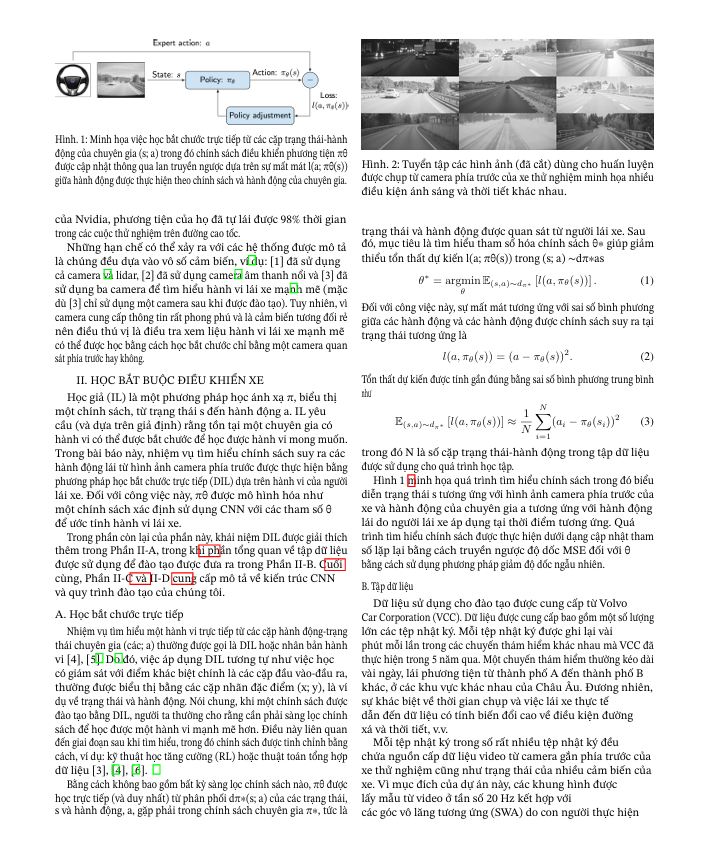
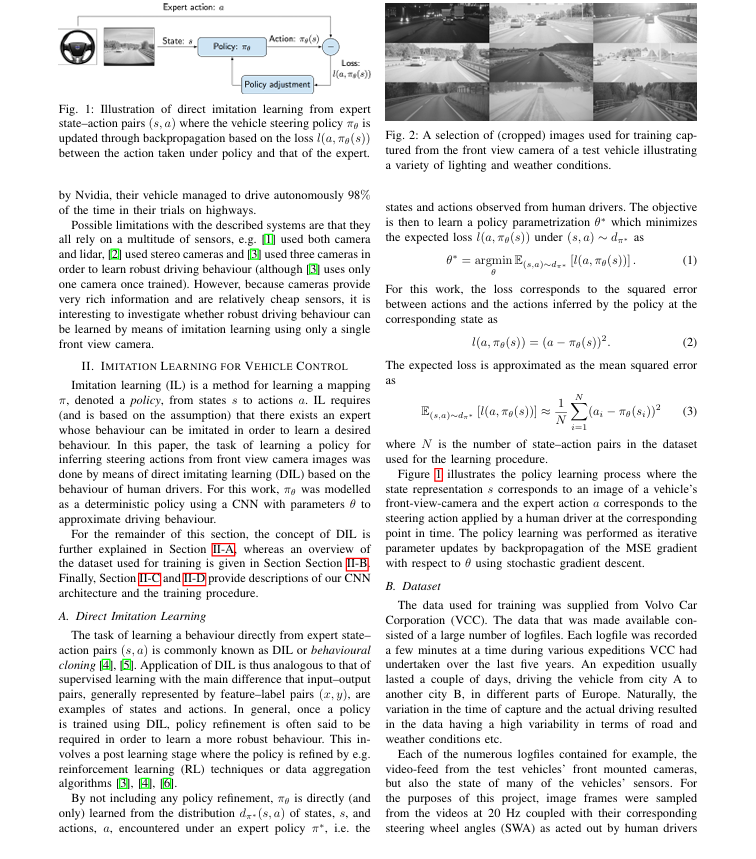
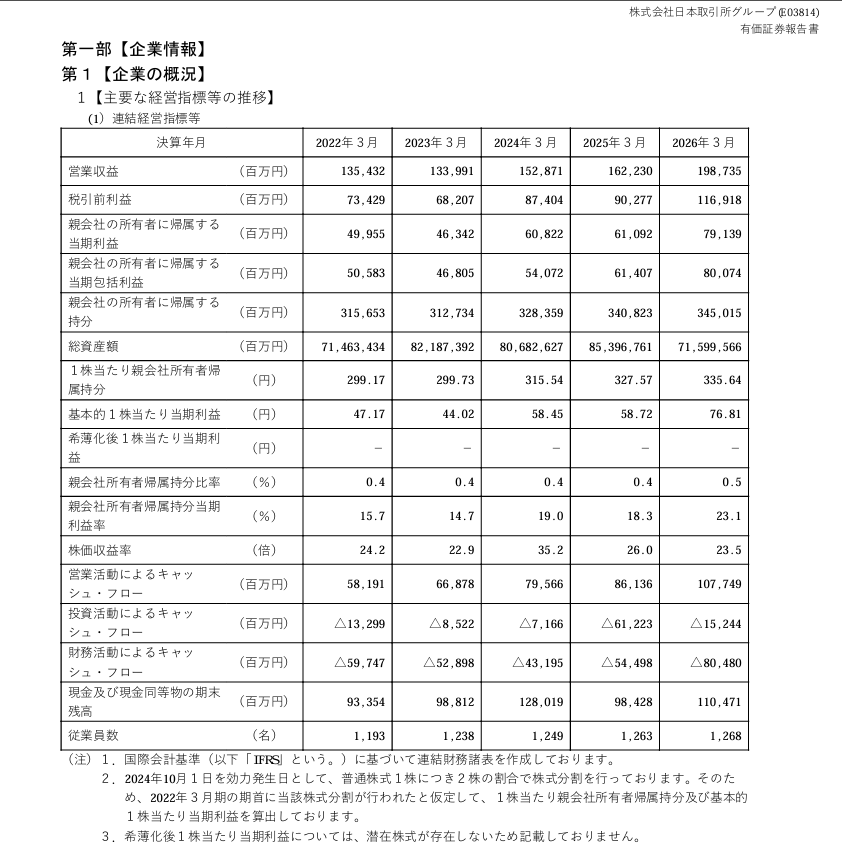
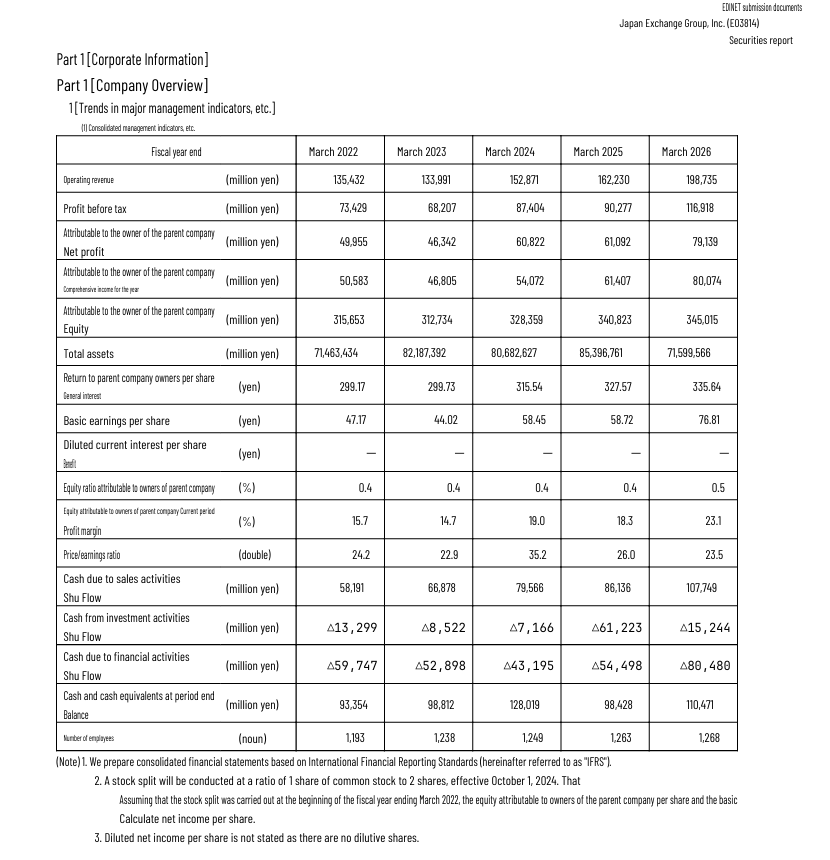
원본과 동일하게 레이아웃, 글꼴 및 이미지 위치를 보존하면서 PDF 문서를 원하는 언어로 번역할 방법을 찾고 계신가요?
이는 학술 논문, 보고서, 계약서 또는 표가 많은 문서를 작업할 때 흔히 발생하는 문제입니다. 단순히 모든 텍스트를 추출하여 번역하고 PDF를 다시 빌드하면 원래 레이아웃이 쉽게 깨집니다.
이 기사에서는 번역 후 PDF가 형식을 잃는 이유와 문서의 구조를 보존하는 데 중점을 두고 문서를 처리하는 방법을 살펴봅니다.
왜 대부분의 PDF 번역 도구는 형식을 깨뜨릴까요?
PDF(Portable Document Format)는 주로 기기 간에 문서를 동일하게 보이게 하도록 설계되었습니다. 단락, 열 또는 선과 같은 단순한 개념을 가진 Word 문서처럼 작동하지 않습니다.
PDF 내부에서 콘텐츠 위치는 일반적으로 좌표로 설명됩니다. 텍스트를 다른 언어로 번역하면 문장 길이가 바뀝니다. 도구가 원시 텍스트를 가져와 다시 넣으려고 하면 텍스트가 넘치거나 겹치거나 원래 위치에서 벗어날 수 있습니다.
레이아웃을 유지하면서 PDF를 번역하는 단계
- 1단계: 도구 열기. PrivatePDF의 PDF 번역 페이지로 이동합니다.
- 2단계: 파일 업로드. 업로드 영역으로 PDF 파일을 드래그 앤 드롭하고 시스템이 문서를 읽을 때까지 기다립니다.
- 3단계: 언어 선택. 번역에 사용할 대상 언어를 선택합니다.
- 4단계: 번역 및 다운로드. 번역 프로세스를 시작하고 결과를 검토한 후 장치에 PDF 파일을 다운로드합니다.
몇 개의 언어로 번역할 수 있나요?
간단한 대답은: 전 세계 어떤 언어든! 우리의 핵심 기술 덕분에 시스템은 기본 모델이 아는 만큼의 많은 언어를 번역할 수 있습니다.
데스크톱 버전: 로컬 AI 및 여러 번역 옵션
문서를 자주 처리해야 하는 사용자의 경우, 컴퓨터에서 직접 처리해야 하는 작업에는 PrivatePDF Desktop이 더 나은 선택일 수 있습니다.
- 다양한 AI 통합: 데스크톱 버전은 ChatGPT, Gemini, DeepL 등과 같은 다양한 스마트 AI를 통합하여 번역 품질을 향상시킵니다. 또한 완전 오프라인으로 고도의 보안 문서 번역을 가능하게 하는 로컬 AI를 갖추고 있습니다.
- 다양한 도구: 각 문서 유형에 가장 적합한 번역 방법을 선택하세요.
- 사용자 정의 글꼴: 필요에 맞게 번역 후 글꼴 조정을 지원합니다.
PDF 번역 시 왜 보안이 중요한가요?
문서에 내부 정보, 계약서, 보고서 또는 게시되지 않은 데이터가 포함된 경우 파일 처리 방법을 선택하는 것이 중요한 고려 사항입니다.
- 브라우저 내 처리: PrivatePDF의 설명에 따르면, 웹 도구는 로컬 처리를 지원하는 기능을 위해 브라우저에서 직접 파일을 처리하도록 설계되었습니다.
- 등록 불필요: 사용자는 지원되는 작업을 위해 계정을 만들지 않고도 도구를 사용할 수 있습니다.
- 기기 종속성: 로컬로 처리할 때 실제 속도와 제한은 컴퓨터의 메모리와 전력에 따라 다릅니다.
스캔한 PDF도 번역할 수 있나요?
스캔한 PDF의 경우 번역 전에 텍스트를 추출할 OCR 도구만 있으면 됩니다. 그러나 번역 결과는 원본 파일의 품질에 크게 의존합니다.
스캔 품질이 좋으면 OCR 모델이 텍스트를 완벽하게 인식하고 정확한 번역을 제공합니다. 반대로 파일이 너무 흐리거나 품질이 낮으면 시스템이 문자를 잘못 인식하거나 읽을 수 없는 텍스트를 출력할 수 있습니다.