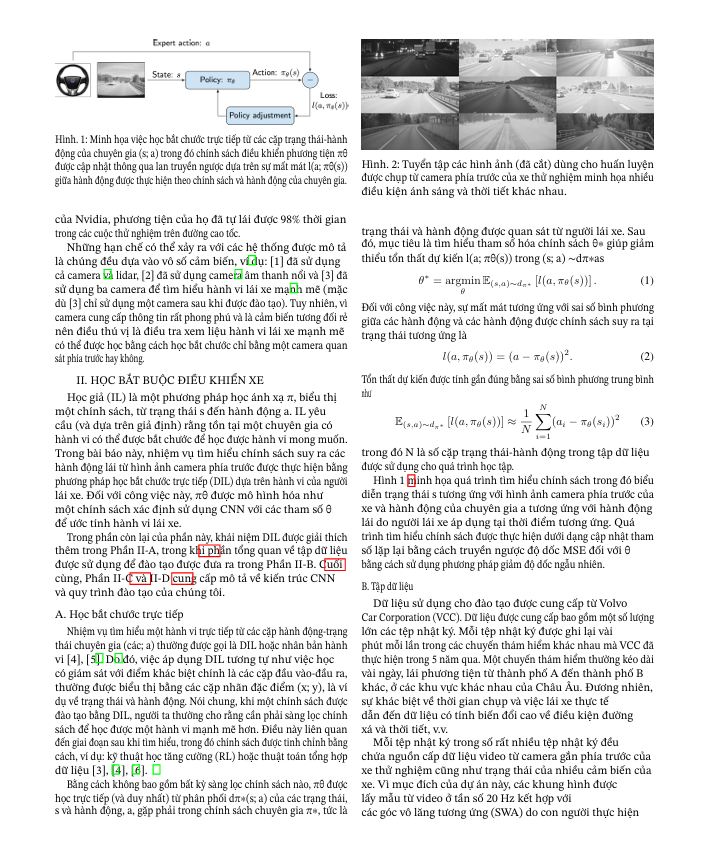
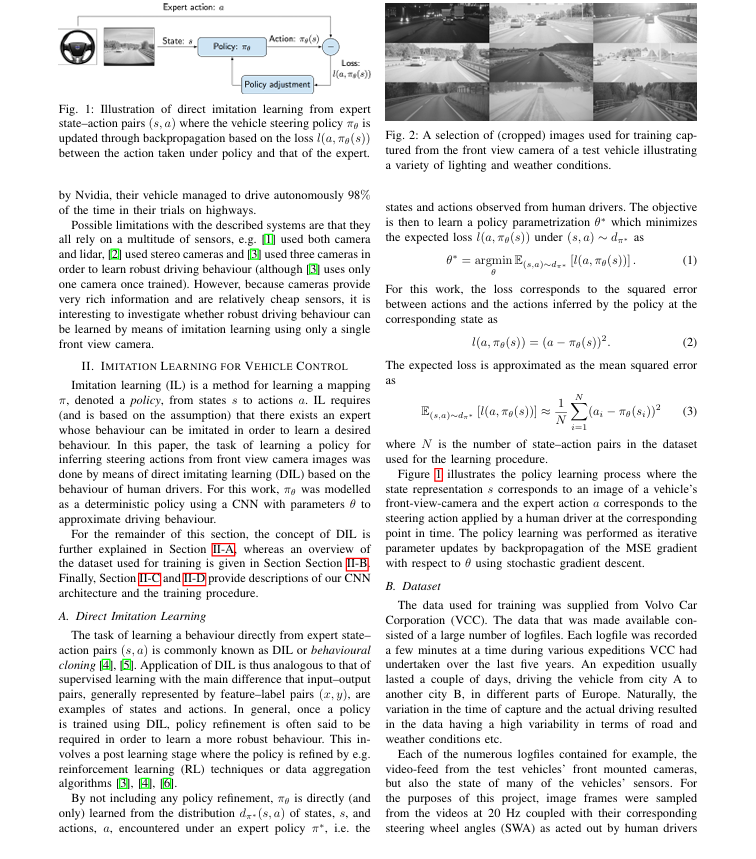
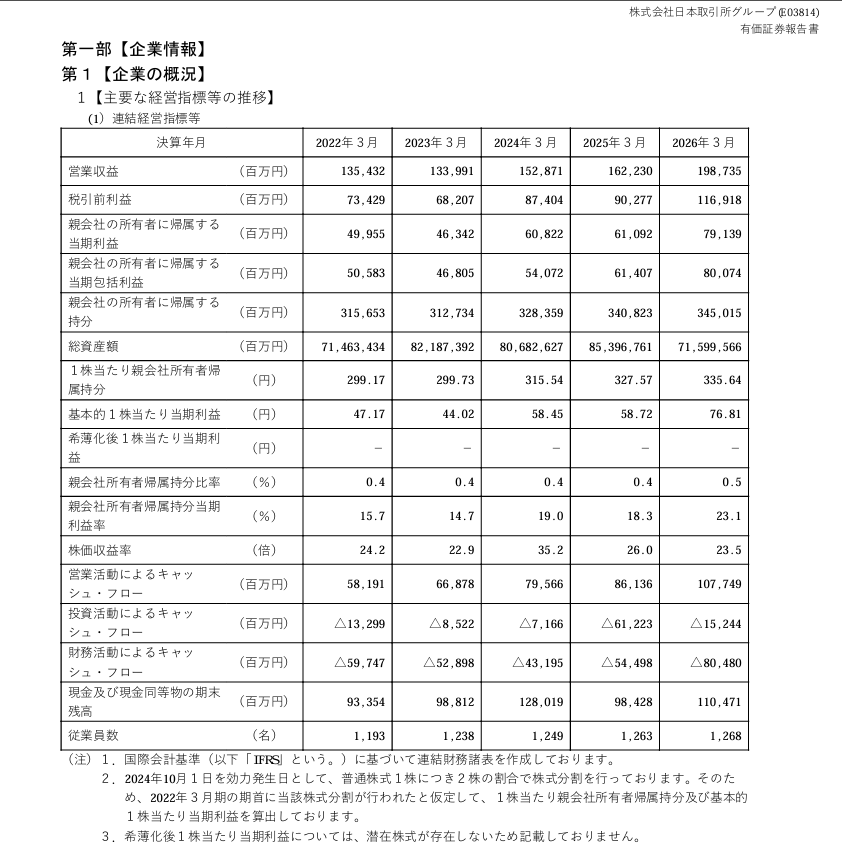
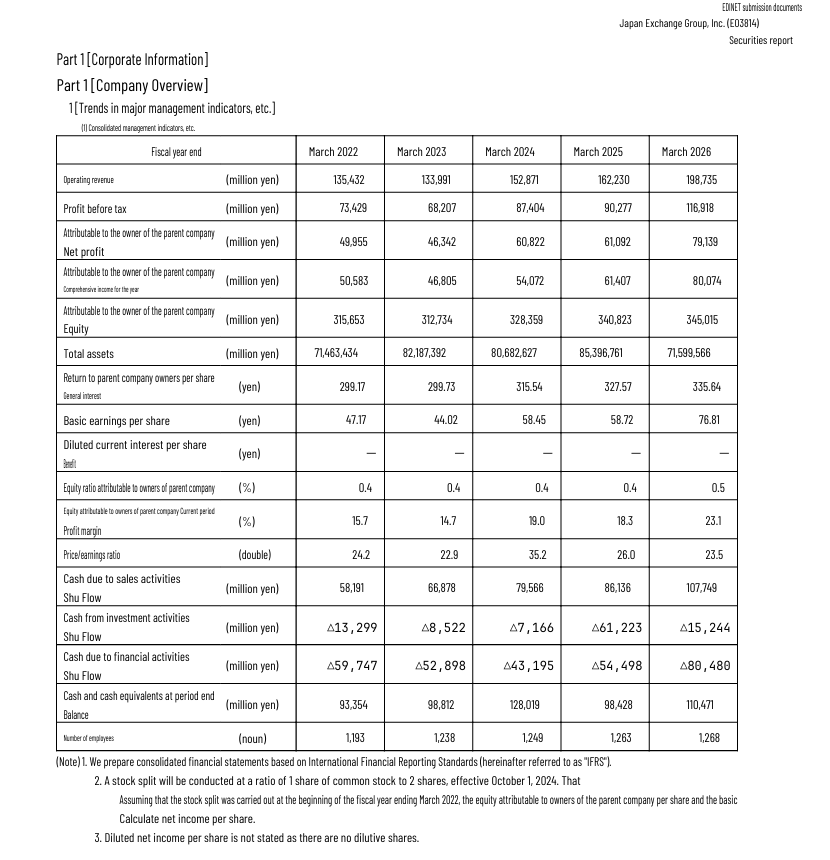
क्या आप मूल के समान लेआउट, फ़ॉन्ट और छवि स्थिति को बनाए रखते हुए PDF दस्तावेज़ का अपनी इच्छित भाषा में अनुवाद करने का कोई तरीका ढूंढ रहे हैं?
अकादमिक पेपर, रिपोर्ट, अनुबंध या कई टेबल वाले दस्तावेज़ों के साथ काम करते समय यह एक आम समस्या है। यदि आप केवल सभी टेक्स्ट निकालते हैं, उसका अनुवाद करते हैं, और PDF का पुनर्निर्माण करते हैं, तो मूल लेआउट आसानी से टूट जाता है।
इस लेख में, हम यह पता लगाएंगे कि अनुवाद के बाद PDF अपना फ़ॉर्मेट क्यों खो देते हैं और दस्तावेज़ की संरचना को संरक्षित करने पर ध्यान केंद्रित करते हुए उन्हें कैसे संसाधित किया जाए।
PrivatePDF के अनुवाद उपकरण को आज़माएँ
मूल फ़ाइल के लेआउट को संरक्षित करने पर ध्यान केंद्रित करते हुए, एक सरल इंटरफ़ेस के साथ सीधे अपने ब्राउज़र में दस्तावेज़ों को संसाधित करें।
अभी PDF का अनुवाद करेंअधिकांश PDF अनुवाद उपकरण फ़ॉर्मेटिंग क्यों तोड़ देते हैं?
PDF (पोर्टेबल दस्तावेज़ प्रारूप) मुख्य रूप से उपकरणों पर दस्तावेज़ों को समान दिखाने के लिए डिज़ाइन किया गया है। यह पैराग्राफ, कॉलम या लाइनों जैसी सरल अवधारणाओं वाले वर्ड दस्तावेज़ की तरह काम नहीं करता है।
PDF के अंदर, सामग्री की स्थिति को आमतौर पर निर्देशांक द्वारा वर्णित किया जाता है। जब टेक्स्ट का दूसरी भाषा में अनुवाद किया जाता है, तो वाक्य की लंबाई बदल जाती है। यदि कोई उपकरण केवल कच्चा टेक्स्ट लेता है और उसे वापस रखने का प्रयास करता है, तो टेक्स्ट ओवरफ़्लो, ओवरलैप या अपनी मूल स्थिति से खिसक सकता है।
लेआउट को बनाए रखते हुए PDF का अनुवाद करने के चरण
- चरण 1: टूल खोलें। PrivatePDF के PDF अनुवाद पृष्ठ पर जाएँ।
- चरण 2: फ़ाइल अपलोड करें। PDF फ़ाइल को अपलोड क्षेत्र में खींचें और छोड़ें और सिस्टम द्वारा दस्तावेज़ को पढ़ने की प्रतीक्षा करें।
- चरण 3: भाषा चुनें। वह लक्षित भाषा चुनें जिसका आप अनुवाद के लिए उपयोग करना चाहते हैं।
- चरण 4: अनुवाद करें और डाउनलोड करें। अनुवाद प्रक्रिया शुरू करें, परिणामों की समीक्षा करें, और अपने डिवाइस पर PDF फ़ाइल डाउनलोड करें।
कितनी भाषाओं का अनुवाद किया जा सकता है?
संक्षिप्त उत्तर है: दुनिया की कोई भी भाषा! हमारी मुख्य तकनीक के लिए धन्यवाद, सिस्टम उतनी ही भाषाओं का अनुवाद कर सकता है जितनी अंतर्निहित मॉडल जानता है।
डेस्कटॉप संस्करण: स्थानीय AI और कई अनुवाद विकल्प
उन उपयोगकर्ताओं के लिए जिन्हें अक्सर दस्तावेज़ों को संसाधित करने की आवश्यकता होती है, PrivatePDF Desktop उन कार्यों के लिए एक बेहतर विकल्प हो सकता है जिन्हें कंप्यूटर पर सीधे प्रसंस्करण की आवश्यकता होती है।
- विविध AI एकीकरण: डेस्कटॉप संस्करण अनुवाद की गुणवत्ता बढ़ाने के लिए ChatGPT, Gemini, DeepL आदि जैसे विभिन्न स्मार्ट AI को एकीकृत करता है। इसके अतिरिक्त, इसमें स्थानीय AI है जो पूरी तरह से ऑफ़लाइन, अत्यधिक सुरक्षित दस्तावेज़ अनुवाद की अनुमति देता है।
- कई उपकरण: वह अनुवाद विधि चुनें जो प्रत्येक प्रकार के दस्तावेज़ के लिए सबसे उपयुक्त हो।
- कस्टम फ़ॉन्ट: आपकी आवश्यकताओं के अनुरूप अनुवाद के बाद फ़ॉन्ट समायोजित करने का समर्थन करता है।
PrivatePDF डेस्कटॉप
आपकी अनुवाद आवश्यकताओं के लिए अधिक विकल्पों के साथ समर्पित अनुवाद सॉफ़्टवेयर।
ऐप डाउनलोड करेंPDF का अनुवाद करते समय सुरक्षा क्यों महत्वपूर्ण है?
यदि आपके दस्तावेज़ में आंतरिक जानकारी, अनुबंध, रिपोर्ट या अप्रकाशित डेटा है, तो यह चुनना कि फ़ाइल को कैसे संसाधित किया जाए, एक महत्वपूर्ण विचार है।
- इन-ब्राउज़र प्रोसेसिंग: PrivatePDF के विवरण के अनुसार, वेब टूल को उन सुविधाओं के लिए सीधे ब्राउज़र में फ़ाइलों को संसाधित करने के लिए डिज़ाइन किया गया है जो स्थानीय प्रसंस्करण का समर्थन करते हैं।
- किसी पंजीकरण की आवश्यकता नहीं: उपयोगकर्ता समर्थित संचालन के लिए खाता बनाए बिना टूल का उपयोग कर सकते हैं।
- उपकरण पर निर्भर: स्थानीय रूप से प्रसंस्करण करते समय, वास्तविक गति और सीमाएँ आपके कंप्यूटर की मेमोरी और शक्ति पर निर्भर करती हैं।
क्या स्कैन किए गए PDF का अनुवाद किया जा सकता है?
स्कैन किए गए PDF के लिए, आपको अनुवाद करने से पहले टेक्स्ट निकालने के लिए केवल एक OCR टूल की आवश्यकता होती है। हालाँकि, अनुवाद का परिणाम काफी हद तक मूल फ़ाइल की गुणवत्ता पर निर्भर करता है।
यदि स्कैन की गुणवत्ता अच्छी है, तो OCR मॉडल पूरी तरह से टेक्स्ट को पहचान लेगा और एक सटीक अनुवाद प्रदान करेगा। इसके विपरीत, यदि फ़ाइल बहुत धुंधली या निम्न गुणवत्ता की है, तो सिस्टम वर्णों को गलत तरीके से पहचान सकता है या अपठनीय टेक्स्ट का उत्पादन कर सकता है।