您是否正在寻找一种方法,将 PDF 文档翻译成目标语言,同时像原件一样保留布局、字体和图像位置?
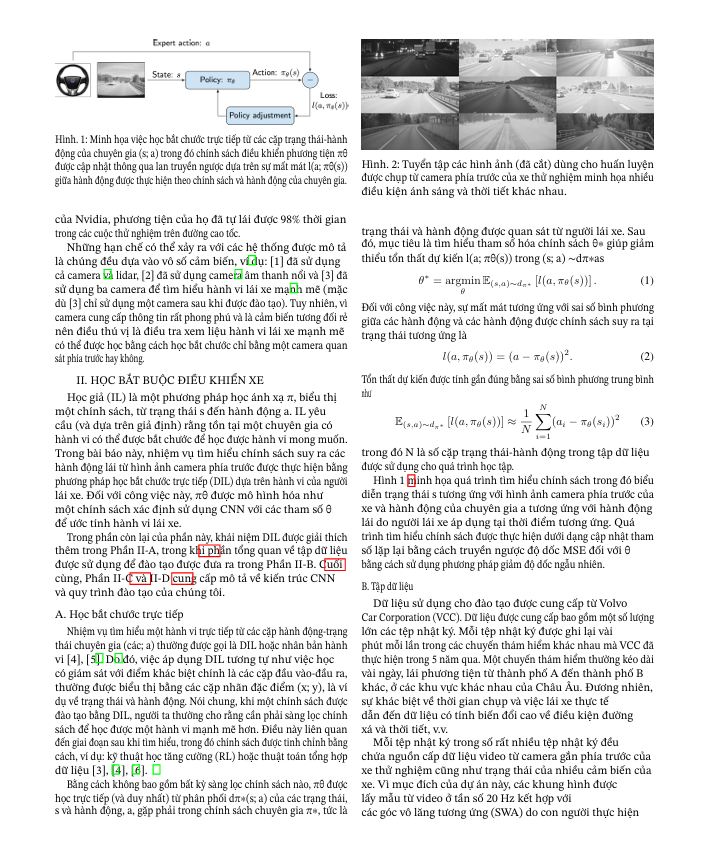
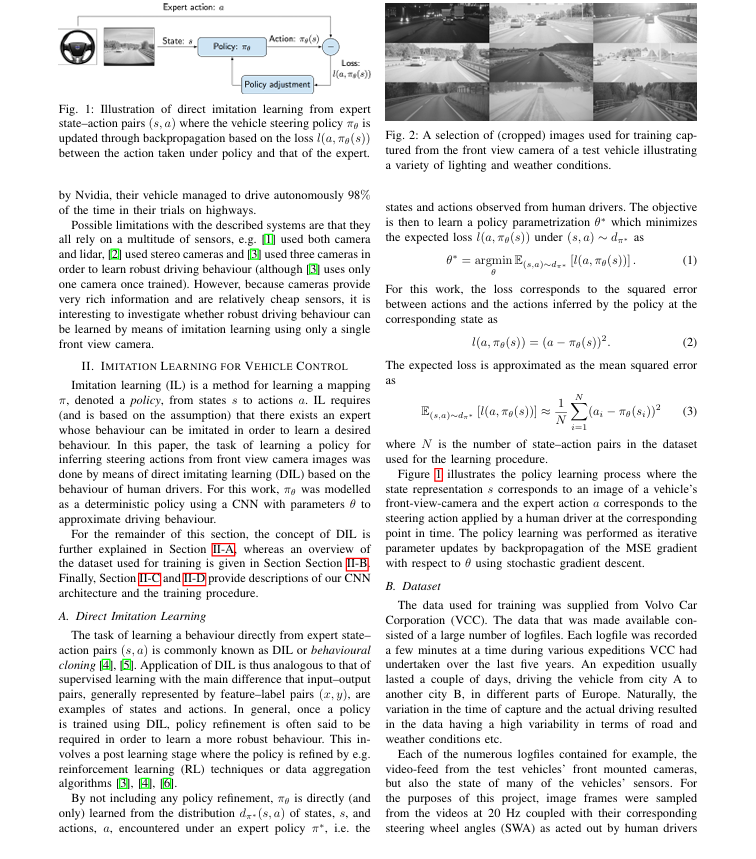
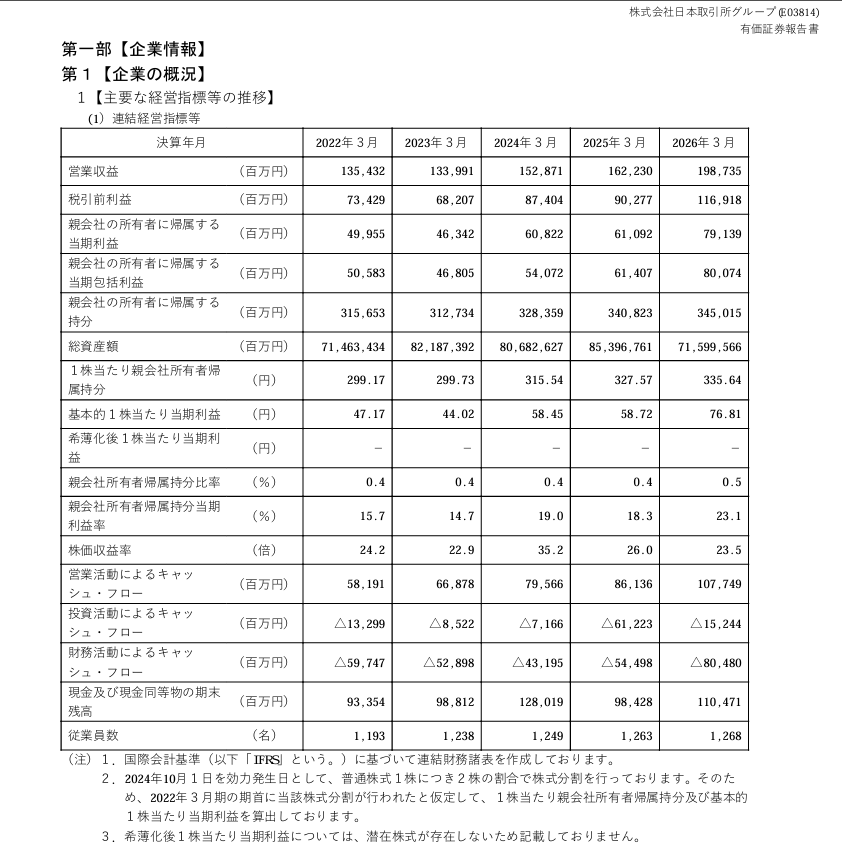
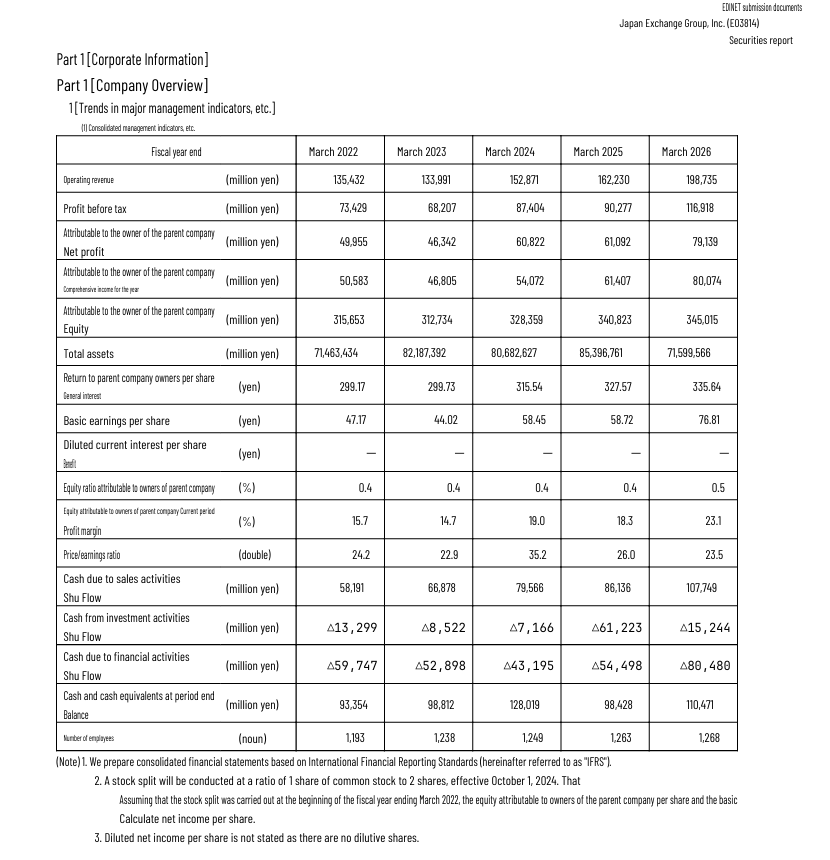
在处理学术论文、报告、合同或包含大量表格的文档时,这是一个常见问题。如果您只是提取所有文本,进行翻译,然后重新构建 PDF,原始布局很容易被破坏。
在本文中,我们将探讨为什么 PDF 在翻译后会丢失格式,以及如何在侧重于保留文档结构的情况下对其进行处理。
为什么大多数 PDF 翻译工具会破坏格式?
PDF(便携式文档格式)主要旨在保持文档在跨设备上具有相同的外观。它不像 Word 文档那样具有段落、列或行等简单概念。
在 PDF 内部,内容位置通常由坐标描述。当文本被翻译成另一种语言时,句子长度会发生变化。如果工具只是获取纯文本并尝试将其放回,则文本可能会溢出、重叠或偏离其原始位置。
在保留布局的同时翻译 PDF 的步骤
- 步骤 1:打开工具。 前往 PrivatePDF 的翻译 PDF 页面。
- 步骤 2:上传文件。 将 PDF 文件拖放到上传区域,然后等待系统读取文档。
- 步骤 3:选择语言。 选择您想要用于翻译的目标语言。
- 步骤 4:翻译并下载。 开始翻译过程,查看结果,然后将 PDF 文件下载到您的设备。
可以翻译多少种语言?
简短的答案是:世界上的任何语言! 得益于我们的核心技术,只要底层模型知道该语言,系统就可以进行翻译。
桌面版:本地 AI 和多种翻译选项
对于需要经常处理文档的用户,PrivatePDF Desktop 可能是需要在计算机上直接处理任务的更好选择。
- 多样化的 AI 集成: 桌面版集成了各种智能 AI(如 ChatGPT、Gemini、DeepL 等)以提高翻译质量。此外,它还具有 本地 AI,可实现完全离线、高度安全的文档翻译。
- 多种工具: 选择最适合每种文档类型的翻译方法。
- 自定义字体: 支持在翻译后调整字体以更好地满足您的需求。
为什么在翻译 PDF 时安全性很重要?
如果您的文档包含内部信息、合同、报告或未发布的数据,那么选择处理文件的方式是一个重要的考虑因素。
- 浏览器内处理: 根据 PrivatePDF 的描述,网络工具旨在直接在浏览器中处理文件,以支持本地处理功能。
- 无需注册: 用户无需创建帐户即可使用这些工具进行受支持的操作。
- 依赖于设备: 在本地进行处理时,实际速度和限制取决于您计算机的内存和性能。
可以翻译扫描的 PDF 吗?
对于扫描的 PDF,您只需在翻译前使用 OCR 工具提取文本即可。但是,翻译结果很大程度上取决于原始文件的质量。
如果扫描质量良好,OCR 模型将完美地识别文本并提供准确的翻译。相反,如果文件太模糊或质量低下,系统可能会错误识别字符或输出无法阅读的文本。