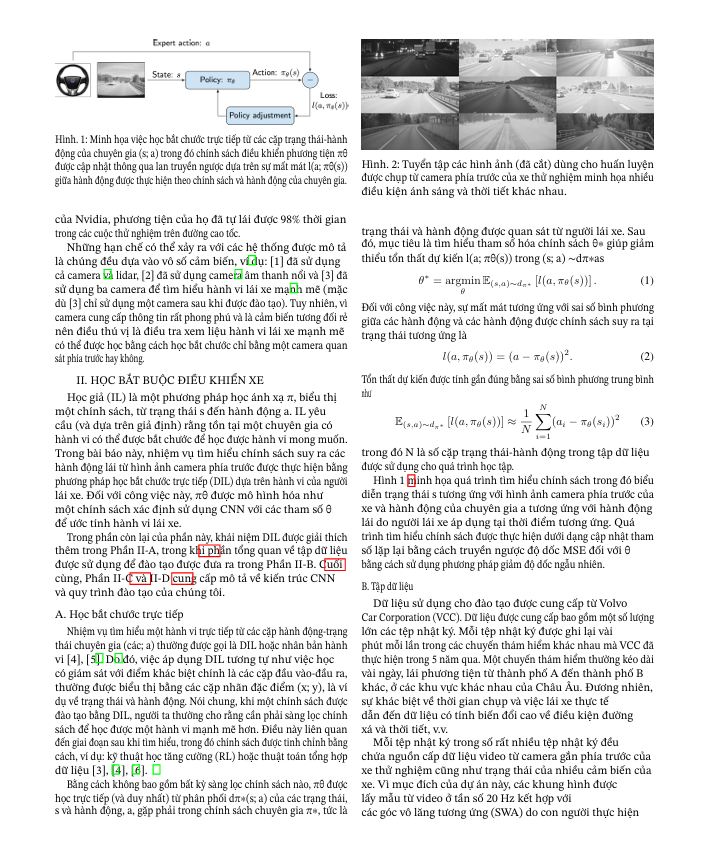
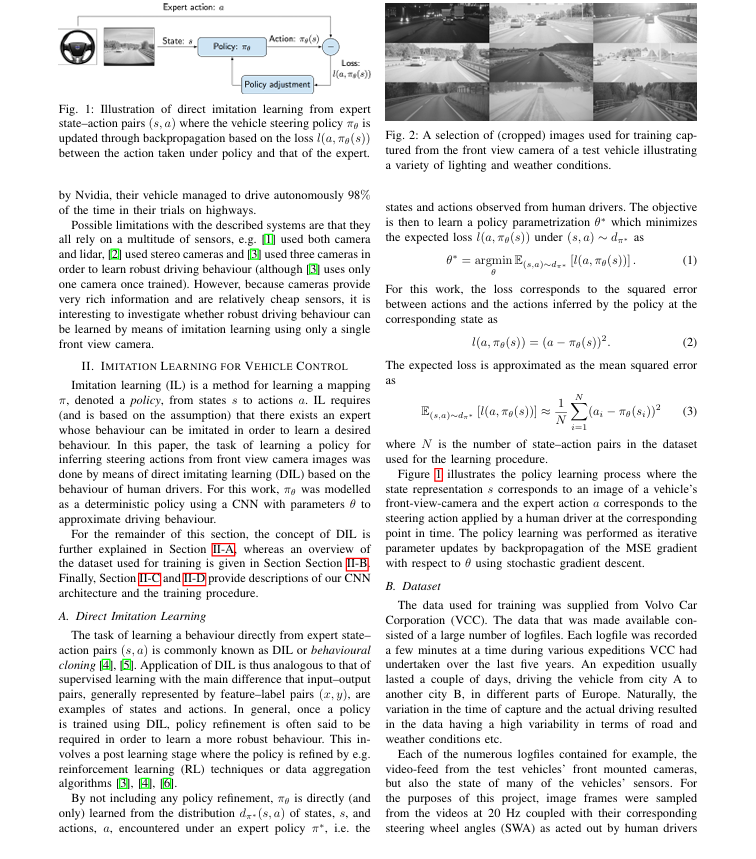
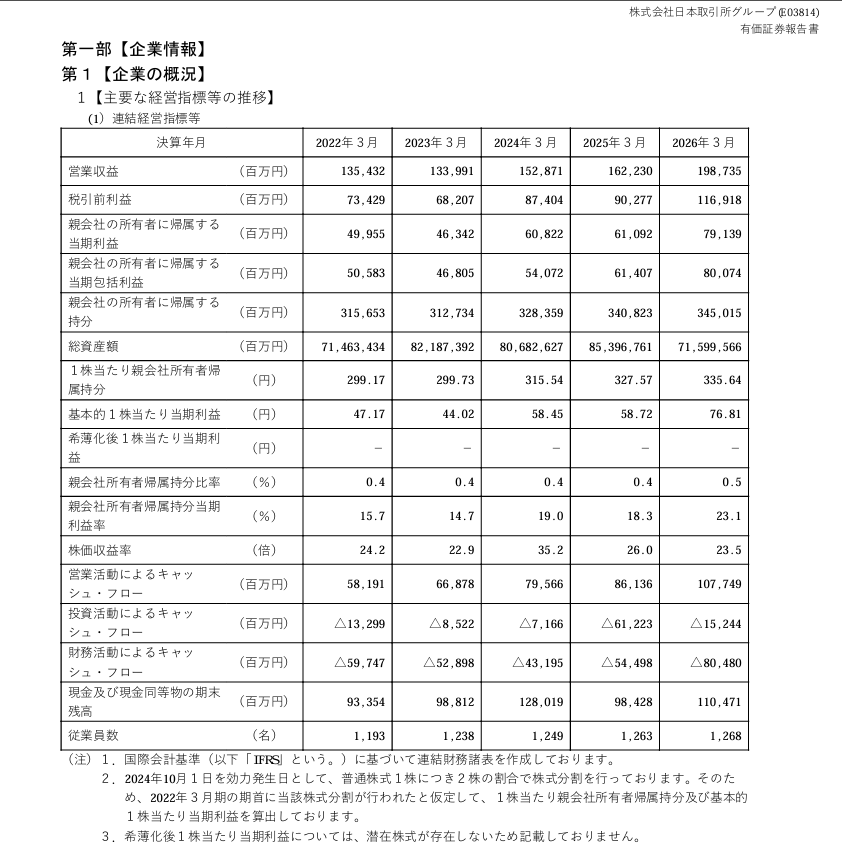
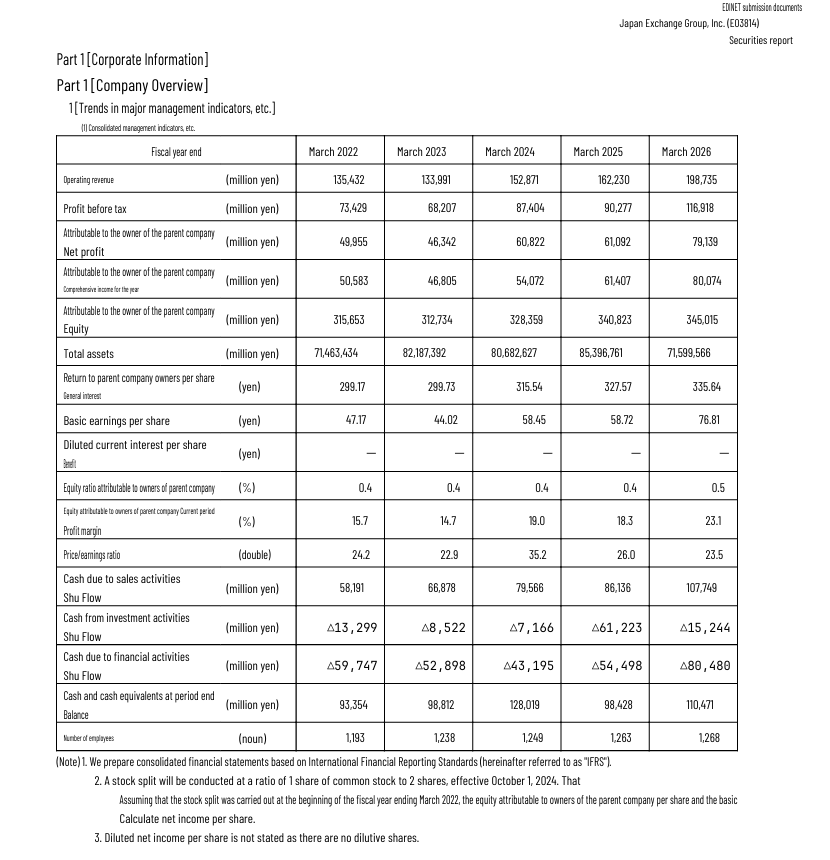
Leder du efter en måde at oversætte et PDF-dokument til dit ønskede sprog, mens du bevarer layoutet, skrifttypen og billedpositionen som i originalen?
Dette er et almindeligt problem, når man arbejder med akademiske artikler, rapporter, kontrakter eller dokumenter med mange tabeller. Hvis du bare udtrækker al teksten, oversætter den og genopbygger PDF'en, bliver det originale layout nemt ødelagt.
I denne artikel vil vi undersøge, hvorfor PDF'er mister formatering efter oversættelse, og hvordan man behandler dem med fokus på at bevare dokumentets struktur.
Prøv PrivatePDF's oversættelsesværktøj
Behandl dokumenter direkte i din browser med en enkel grænseflade, der fokuserer på at bevare originalfilens layout.
OVERSÆT PDF NUHvorfor ødelægger de fleste PDF-oversættelsesværktøjer formateringen?
PDF (Portable Document Format) er primært designet til at holde dokumenter ens på tværs af enheder. Det fungerer ikke som et Word-dokument med enkle koncepter som afsnit, spalter eller linjer.
Inde i en PDF er indholdets position normalt beskrevet med koordinater. Når tekst oversættes til et andet sprog, ændres sætningens længde. Hvis et værktøj bare tager rå tekst og forsøger at sætte det tilbage, kan teksten flyde over, overlappe eller flytte sig fra sin oprindelige position.
Trin til at oversætte PDF og bevare layoutet
- Trin 1: Åbn værktøjet. Gå til PrivatePDF's side Oversæt PDF.
- Trin 2: Upload fil. Træk og slip PDF-filen i upload-området, og vent på, at systemet læser dokumentet.
- Trin 3: Vælg sprog. Vælg det målsprog, du vil bruge til oversættelsen.
- Trin 4: Oversæt og download. Start oversættelsesprocessen, gennemgå resultaterne, og download PDF-filen til din enhed.
Hvor mange sprog kan oversættes?
Det korte svar er: Hvilket som helst sprog i verden! Takket være vores kerneteknologi kan systemet oversætte lige så mange sprog, som den underliggende model kender.
Desktop-version: Lokal AI og flere oversættelsesmuligheder
For brugere, der ofte har brug for at behandle dokumenter, kan PrivatePDF Desktop være et bedre valg til opgaver, der kræver direkte behandling på en computer.
- Forskelligartet AI-integration: Desktop-versionen integrerer forskellige smarte AI'er som ChatGPT, Gemini, DeepL... for at forbedre oversættelseskvaliteten. Derudover har den Lokal AI, som tillader fuldstændig offline og meget sikker dokumentoversættelse.
- Flere værktøjer: Vælg den oversættelsesmetode, der passer bedst til hver type dokument.
- Brugerdefinerede skrifttyper: Understøtter justering af skrifttyper efter oversættelse for bedre at passe til dine behov.
PrivatePDF Desktop
Dedikeret oversættelsessoftware med flere muligheder til dine oversættelsesbehov.
DOWNLOAD APPHvorfor er sikkerhed vigtig, når man oversætter PDF?
Hvis dit dokument indeholder intern information, kontrakter, rapporter eller upublicerede data, er valget af, hvordan filen skal behandles, en vigtig overvejelse.
- Behandling i browseren: Ifølge PrivatePDF's beskrivelse er webværktøjerne designet til at behandle filer direkte i browseren for funktioner, der understøtter lokal behandling.
- Ingen registrering påkrævet: Brugere kan anvende værktøjerne uden at oprette en konto til understøttede handlinger.
- Afhængig af enhed: Ved lokal behandling afhænger den faktiske hastighed og begrænsningerne af din computers hukommelse og kraft.
Kan scannede PDF'er oversættes?
For scannede PDF'er har du kun brug for et OCR-værktøj til at udtrække teksten før oversættelsen. Oversættelsesresultatet afhænger dog meget af originalfilens kvalitet.
Hvis scanningskvaliteten er god, vil OCR-modellen genkende teksten perfekt og give en nøjagtig oversættelse. Omvendt, hvis filen er for sløret eller af lav kvalitet, kan systemet genkende tegn forkert eller udsende ulæselig tekst.