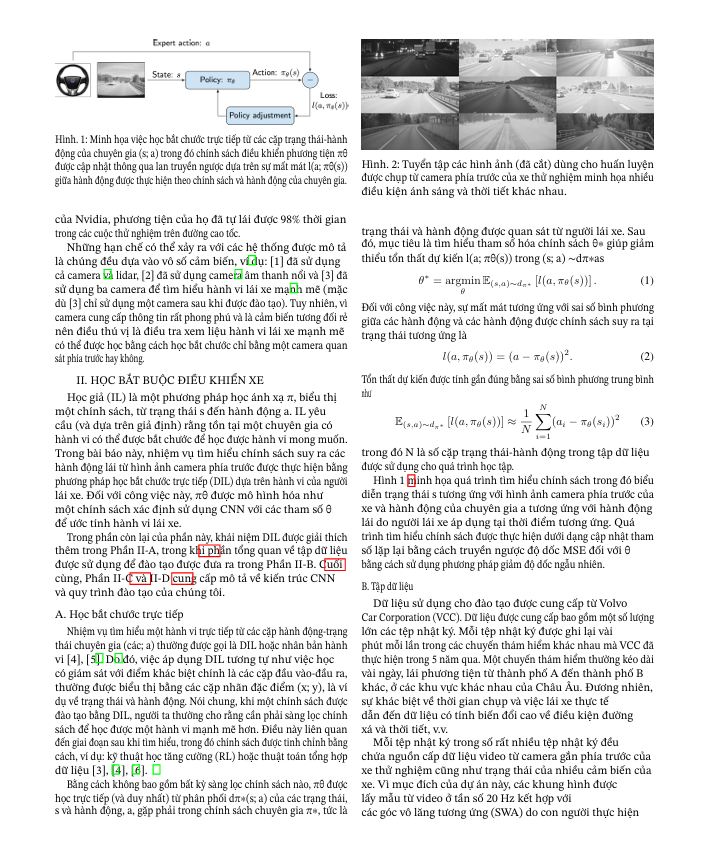
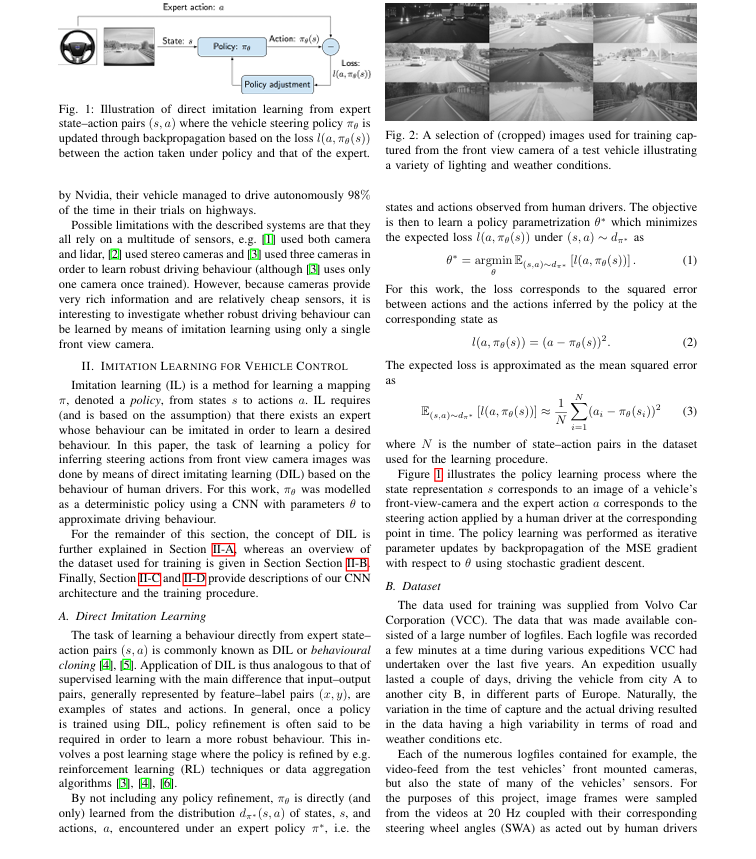
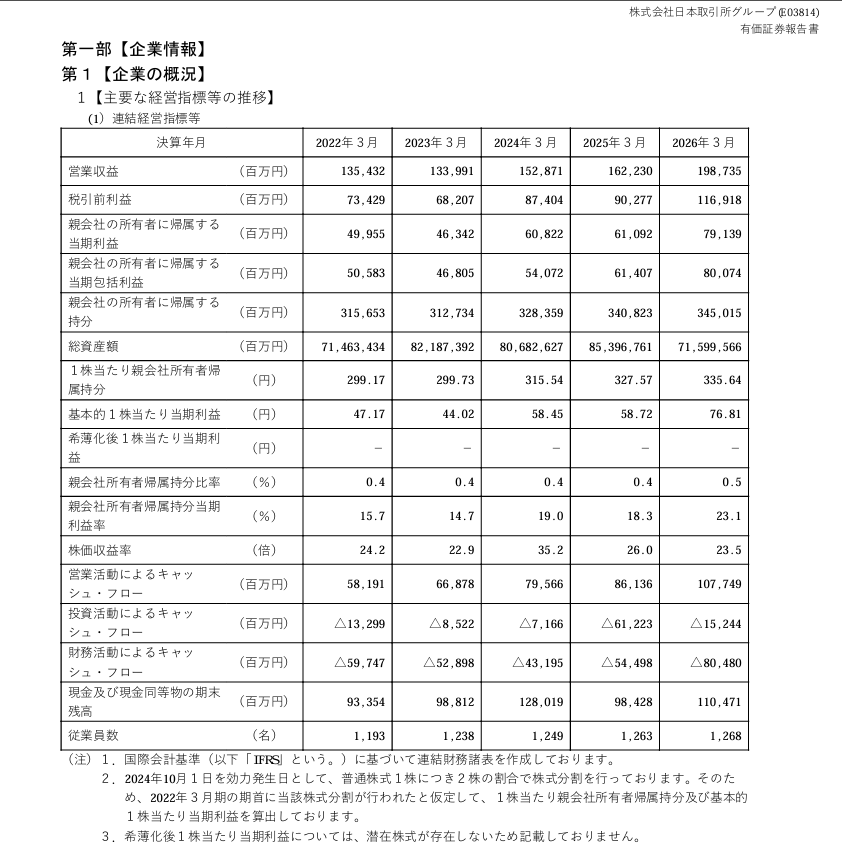
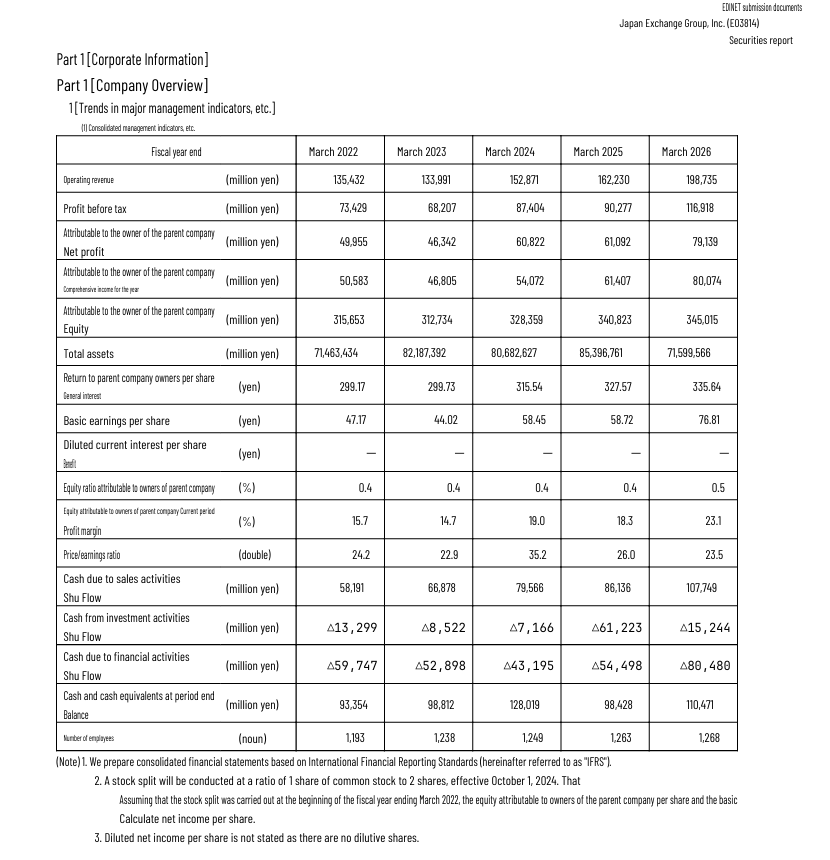
Suchen Sie nach einer Möglichkeit, ein PDF-Dokument in die gewünschte Sprache zu übersetzen, wobei Layout, Schriftart und Bildpositionen wie beim Original erhalten bleiben?
Dies ist ein häufiges Problem bei der Arbeit mit wissenschaftlichen Arbeiten, Berichten, Verträgen oder Dokumenten mit vielen Tabellen. Wenn Sie einfach den gesamten Text extrahieren, ihn übersetzen und die PDF-Datei neu erstellen, geht das ursprüngliche Layout leicht kaputt.
In diesem Artikel untersuchen wir, warum PDF-Dateien nach der Übersetzung ihre Formatierung verlieren und wie sie so verarbeitet werden können, dass die Struktur des Dokuments erhalten bleibt.
Probieren Sie das Übersetzungstool von PrivatePDF aus
Verarbeiten Sie Dokumente direkt in Ihrem Browser mit einer einfachen Benutzeroberfläche, wobei der Fokus auf der Beibehaltung des Layouts der Originaldatei liegt.
PDF JETZT ÜBERSETZENWarum machen die meisten PDF-Übersetzungstools die Formatierung kaputt?
Das PDF (Portable Document Format) ist in erster Linie dafür konzipiert, dass Dokumente auf verschiedenen Geräten gleich aussehen. Es funktioniert nicht wie ein Word-Dokument mit einfachen Konzepten wie Absätzen, Spalten oder Zeilen.
Innerhalb einer PDF-Datei wird die Position von Inhalten normalerweise durch Koordinaten beschrieben. Wenn Text in eine andere Sprache übersetzt wird, ändert sich die Satzlänge. Wenn ein Tool nur rohen Text aufnimmt und versucht, ihn wieder einzusetzen, kann der Text überlaufen, sich überschneiden oder von seiner ursprünglichen Position abweichen.
Schritte zum Übersetzen von PDF-Dateien bei Beibehaltung des Layouts
- Schritt 1: Öffnen Sie das Tool. Gehen Sie zur Seite PDF übersetzen von PrivatePDF.
- Schritt 2: Datei hochladen. Ziehen Sie die PDF-Datei in den Upload-Bereich und warten Sie, bis das System das Dokument gelesen hat.
- Schritt 3: Sprache auswählen. Wählen Sie die Zielsprache aus, die Sie für die Übersetzung verwenden möchten.
- Schritt 4: Übersetzen und herunterladen. Starten Sie den Übersetzungsvorgang, überprüfen Sie die Ergebnisse und laden Sie die PDF-Datei auf Ihr Gerät herunter.
Wie viele Sprachen können übersetzt werden?
Die kurze Antwort lautet: Jede Sprache der Welt! Dank unserer Kerntechnologie kann das System so viele Sprachen übersetzen, wie das zugrunde liegende Modell kennt.
Desktop-Version: Lokale KI und mehrere Übersetzungsoptionen
Für Benutzer, die häufig Dokumente verarbeiten müssen, ist PrivatePDF Desktop möglicherweise die bessere Wahl für Aufgaben, die eine direkte Verarbeitung auf einem Computer erfordern.
- Vielfältige KI-Integration: Die Desktop-Version integriert verschiedene smarte KIs wie ChatGPT, Gemini, DeepL usw., um die Übersetzungsqualität zu verbessern. Darüber hinaus verfügt es über eine lokale KI, die eine vollständig offline durchgeführte und äußerst sichere Dokumentenübersetzung ermöglicht.
- Mehrere Tools: Wählen Sie die Übersetzungsmethode, die für jeden Dokumenttyp am besten geeignet ist.
- Benutzerdefinierte Schriftarten: Unterstützt die Anpassung der Schriftarten nach der Übersetzung, um Ihren Anforderungen besser gerecht zu werden.
PrivatePDF Desktop
Spezielle Übersetzungssoftware mit weiteren Optionen für Ihre Übersetzungsanforderungen.
APP HERUNTERLADENWarum ist Sicherheit bei der Übersetzung von PDFs wichtig?
Wenn Ihr Dokument interne Informationen, Verträge, Berichte oder unveröffentlichte Daten enthält, ist die Wahl der Dateiverarbeitung ein wichtiger Aspekt.
- Verarbeitung im Browser: Gemäß der Beschreibung von PrivatePDF sind die Web-Tools so konzipiert, dass sie Dateien für Funktionen, die die lokale Verarbeitung unterstützen, direkt im Browser verarbeiten.
- Keine Registrierung erforderlich: Benutzer können die Tools nutzen, ohne für unterstützte Vorgänge ein Konto zu erstellen.
- Geräteabhängig: Bei der lokalen Verarbeitung hängen die tatsächliche Geschwindigkeit und die Grenzwerte vom Arbeitsspeicher und der Leistung Ihres Computers ab.
Können gescannte PDFs übersetzt werden?
Für gescannte PDFs benötigen Sie vor der Übersetzung lediglich ein OCR-Tool, um den Text zu extrahieren. Das Übersetzungsergebnis hängt jedoch stark von der Qualität der Originaldatei ab.
Wenn die Scanqualität gut ist, erkennt das OCR-Modell den Text perfekt und liefert eine genaue Übersetzung. Ist die Datei hingegen zu verschwommen oder von geringer Qualität, erkennt das System die Zeichen möglicherweise falsch oder gibt unleserlichen Text aus.