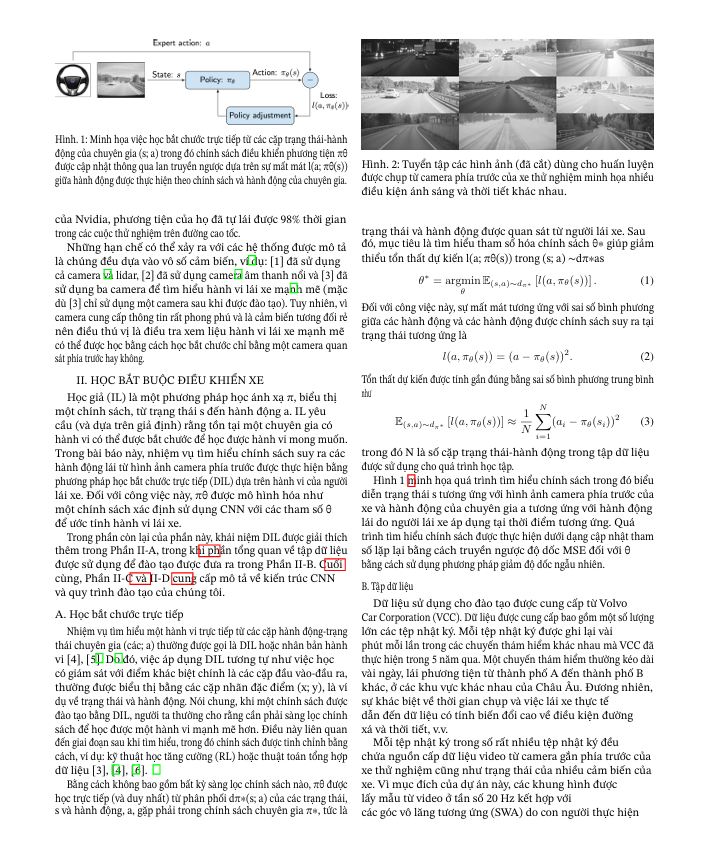
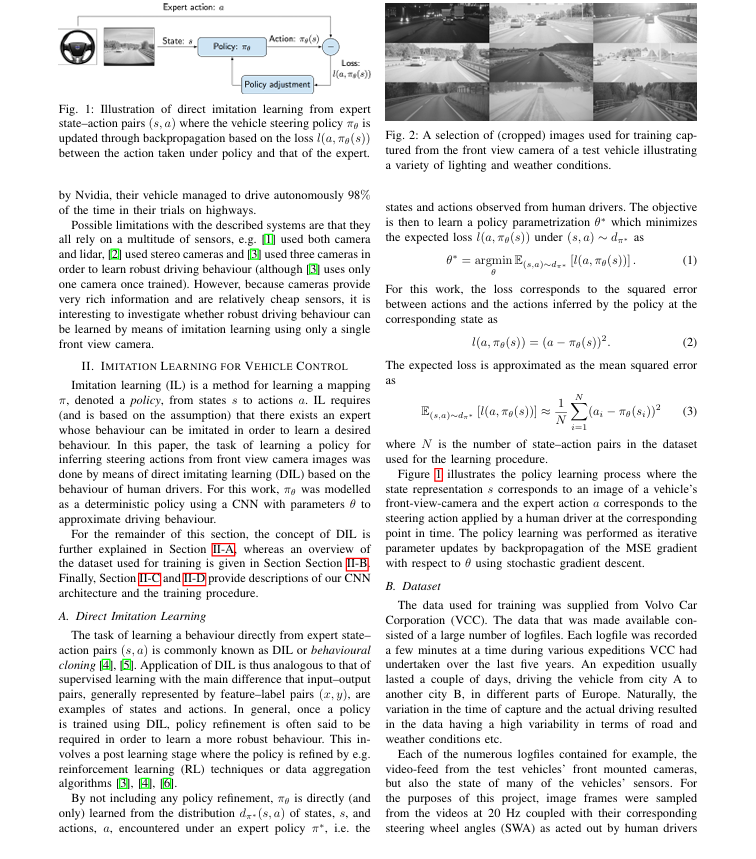
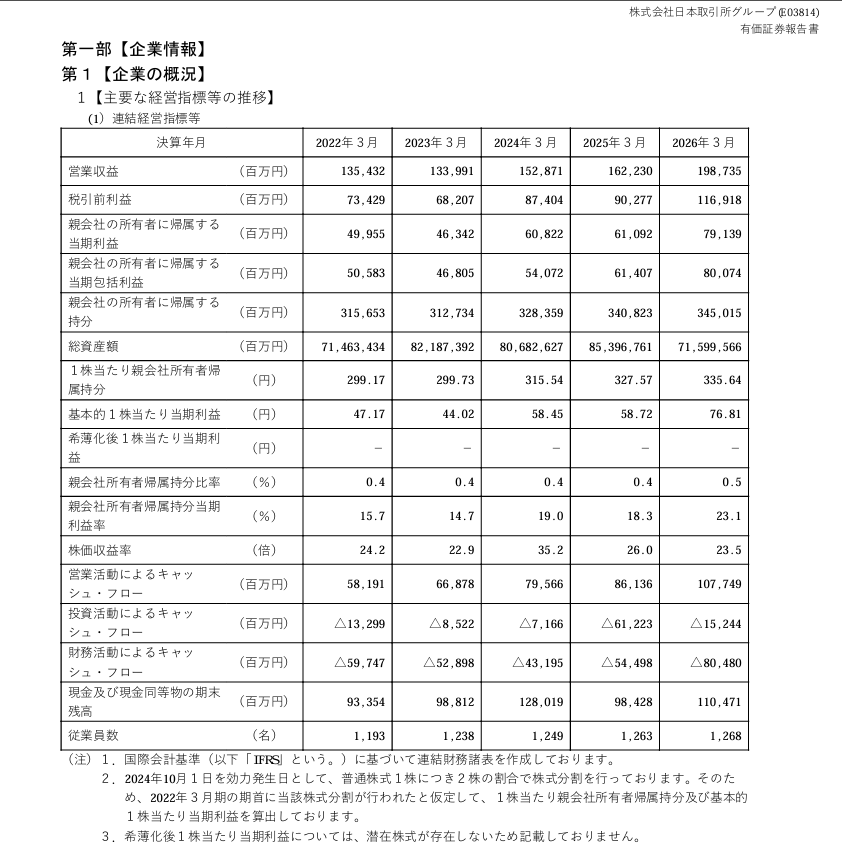
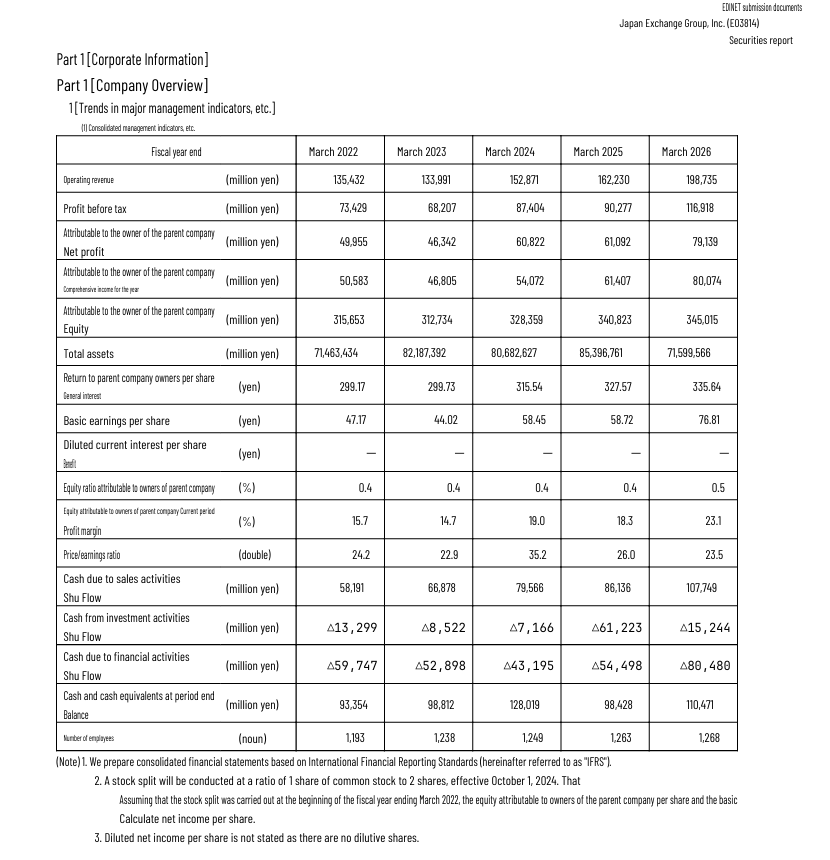
Bent u op zoek naar een manier om een PDF-document naar de gewenste taal te vertalen en tegelijkertijd de lay-out, het lettertype en de positie van de afbeeldingen als het origineel te behouden?
Dit is een veelvoorkomend probleem bij het werken met academische papers, rapporten, contracten of documenten met veel tabellen. Als u gewoon alle tekst extraheert, vertaalt en de PDF opnieuw opbouwt, wordt de oorspronkelijke lay-out gemakkelijk verbroken.
In dit artikel onderzoeken we waarom PDF's na vertaling hun opmaak verliezen en hoe ze kunnen worden verwerkt met een focus op het behoud van de documentstructuur.
Probeer de vertaaltool van PrivatePDF
Verwerk documenten rechtstreeks in uw browser met een eenvoudige interface, gericht op het behoud van de lay-out van het originele bestand.
NU PDF VERTALENWaarom breken de meeste PDF-vertaaltools de opmaak?
PDF (Portable Document Format) is voornamkelijk ontworpen om documenten er op alle apparaten hetzelfde uit te laten zien. Het werkt niet zoals een Word-document met eenvoudige concepten zoals alinea's, kolommen of regels.
In een PDF wordt de positie van de inhoud meestal beschreven door coördinaten. Wanneer tekst naar een andere taal wordt vertaald, verandert de zinslengte. Als een tool gewoon onbewerkte tekst neemt en deze probeert terug te plaatsen, kan de tekst overvloeien, overlappen of verschuiven van zijn oorspronkelijke positie.
Stappen om PDF te vertalen met behoud van de lay-out
- Stap 1: Open de tool. Ga naar de PDF Vertalen-pagina van PrivatePDF.
- Stap 2: Bestand uploaden. Sleep het PDF-bestand naar het uploadgebied en wacht tot het systeem het document heeft gelezen.
- Stap 3: Selecteer taal. Kies de doeltaal die u voor de vertaling wilt gebruiken.
- Stap 4: Vertalen en downloaden. Start het vertaalproces, bekijk de resultaten en download het PDF-bestand naar uw apparaat.
Hoeveel talen kunnen er vertaald worden?
Het korte antwoord is: Elke taal ter wereld! Dankzij onze kerntechnologie kan het systeem net zoveel talen vertalen als het onderliggende model kent.
Desktopversie: Lokale AI en meerdere vertaalopties
Voor gebruikers die documenten vaak moeten verwerken, is PrivatePDF Desktop wellicht een betere keuze voor taken die directe verwerking op een computer vereisen.
- Diverse AI-integratie: De Desktop-versie integreert verschillende slimme AI's zoals ChatGPT, Gemini, DeepL... om de vertaalkwaliteit te verbeteren. Bovendien beschikt het over Lokale AI waarmee documenten volledig offline en zeer veilig vertaald kunnen worden.
- Meerdere tools: kies de vertaalmethode die het beste past bij elk type document.
- Aangepaste lettertypen: ondersteunt het aanpassen van lettertypen na vertaling om beter aan uw behoeften te voldoen.
PrivatePDF Desktop
Speciale vertaalsoftware met meer opties voor uw vertaalbehoeften.
APP DOWNLOADENWaarom is beveiliging belangrijk bij het vertalen van PDF's?
Als uw document interne informatie, contracten, rapporten of ongepubliceerde gegevens bevat, is de keuze voor het verwerken van het bestand een belangrijke overweging.
- Verwerking in browser: volgens de beschrijving van PrivatePDF zijn de webtools ontworpen om bestanden rechtstreeks in de browser te verwerken voor functies die lokale verwerking ondersteunen.
- Geen registratie vereist: gebruikers kunnen de tools gebruiken zonder een account aan te maken voor ondersteunde bewerkingen.
- Apparaatafhankelijk: bij lokale verwerking zijn de werkelijke snelheid en limieten afhankelijk van het geheugen en de kracht van uw computer.
Kunnen gescande PDF's vertaald worden?
Voor gescande PDF's heeft u alleen een OCR-tool nodig om de tekst te extraheren voordat u deze vertaalt. Het vertaalresultaat is echter sterk afhankelijk van de kwaliteit van het originele bestand.
Als de scankwaliteit goed is, herkent het OCR-model de tekst perfect en levert het een nauwkeurige vertaling op. Omgekeerd, als het bestand te wazig of van lage kwaliteit is, kan het systeem tekens verkeerd herkennen of onleesbare tekst uitvoeren.