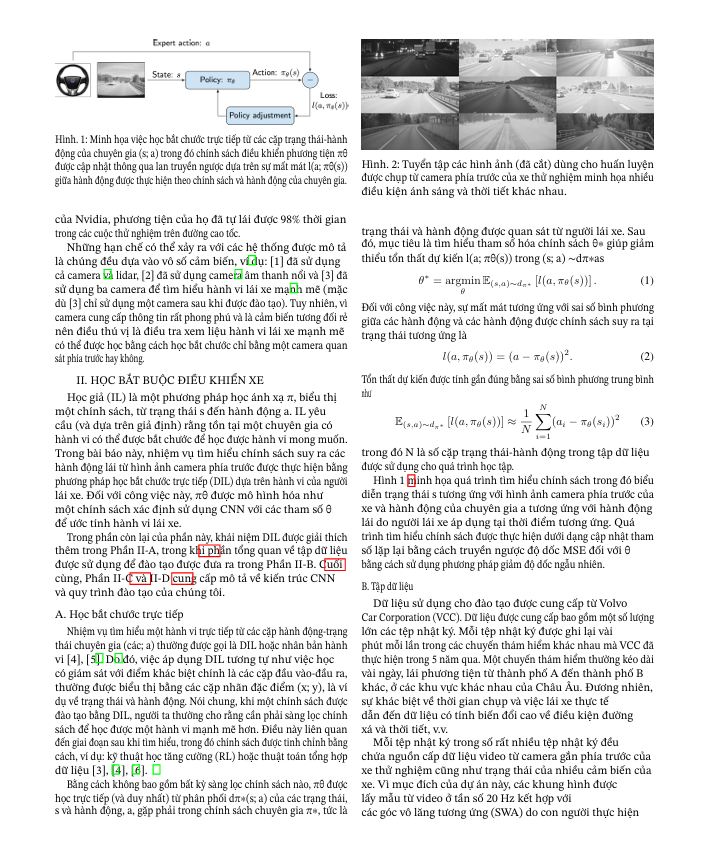
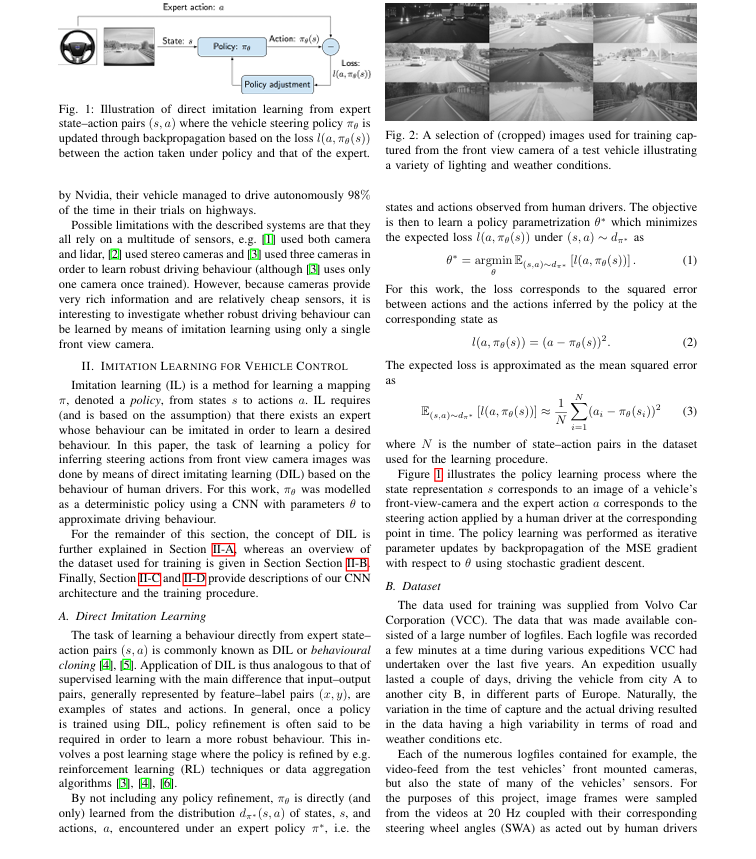
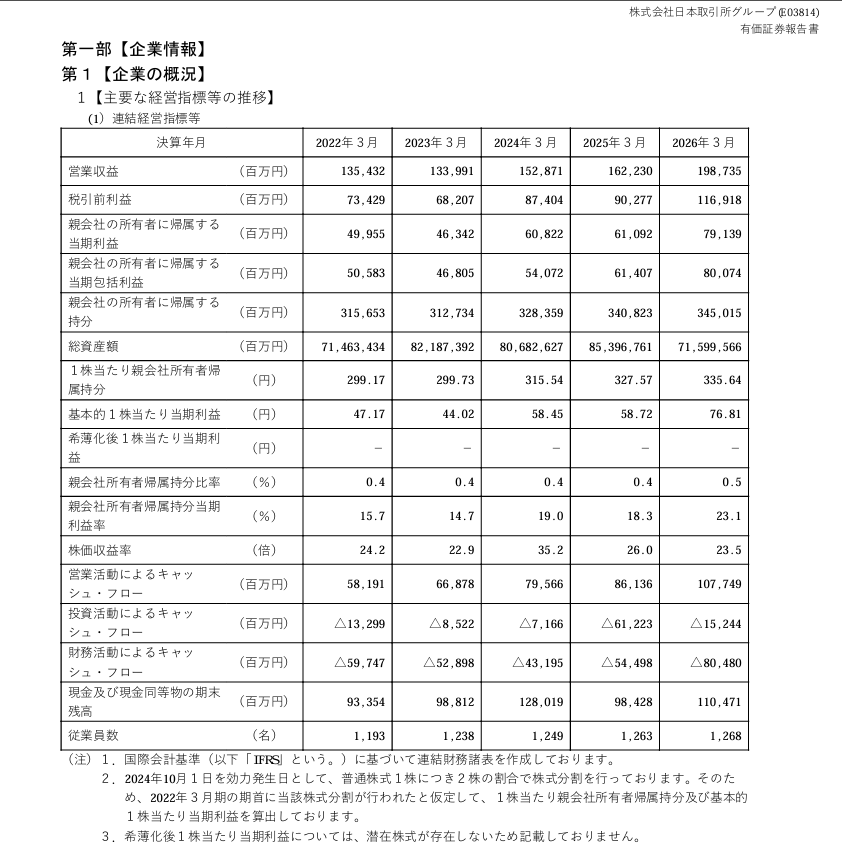
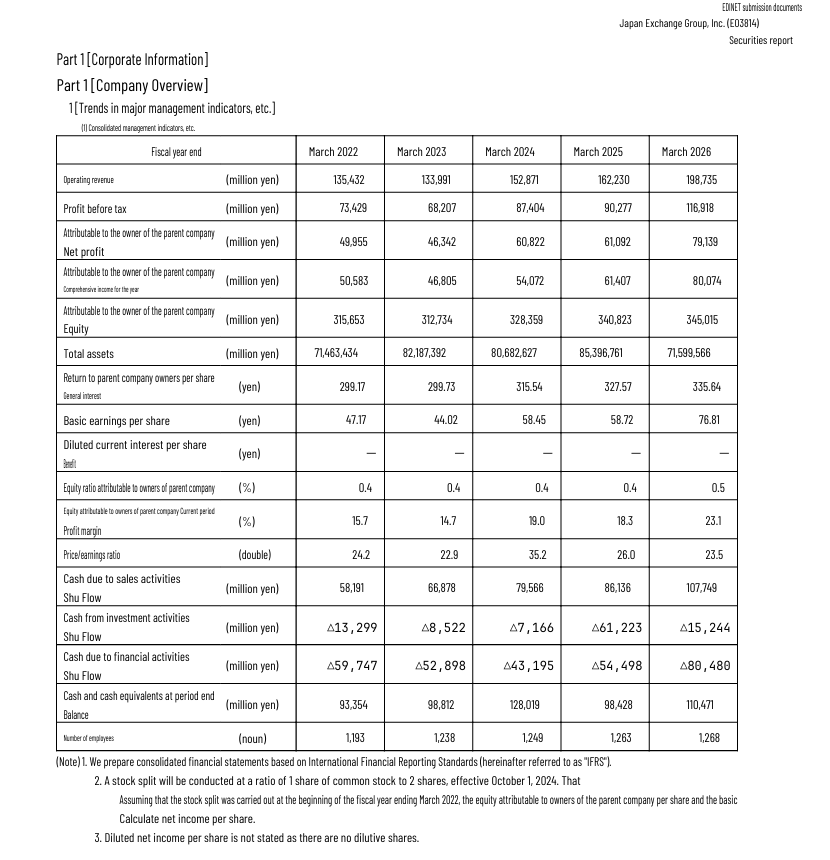
Leter du etter en måte å oversette et PDF-dokument til ønsket språk mens layout, skrift og bildeposisjoner bevares som originalen?
Dette er et vanlig problem når man jobber med akademiske artikler, rapporter, kontrakter eller dokumenter med mange tabeller. Hvis du bare trekker ut teksten, oversetter den og bygger PDF-en på nytt, blir den opprinnelige layouten lett ødelagt.
I denne artikkelen vil vi utforske hvorfor PDF-er mister formatering etter oversettelse og hvordan du kan behandle dem med fokus på å bevare dokumentets struktur.
Prøv PrivatePDFs oversettelsesverktøy
Behandle dokumenter rett i nettleseren med et enkelt grensesnitt, med fokus på å bevare den opprinnelige filens layout.
OVERSETT PDF NÅHvorfor ødelegger de fleste PDF-oversettelsesverktøy formateringen?
PDF (Portable Document Format) er hovedsakelig designet for å holde dokumenter like på tvers av enheter. Det fungerer ikke som et Word-dokument med enkle konsepter som avsnitt, kolonner eller linjer.
Inne i en PDF er innholdets posisjon vanligvis beskrevet av koordinater. Når tekst oversettes til et annet språk, endres setningens lengde. Hvis et verktøy bare tar rå tekst og prøver å sette den tilbake, kan teksten renne over, overlappe eller skifte fra sin opprinnelige posisjon.
Trinn for å oversette PDF mens layout bevares
- Trinn 1: Åpne verktøyet. Gå til PrivatePDFs Oversett PDF-side.
- Trinn 2: Last opp fil. Dra og slipp PDF-filen i opplastingsområdet og vent på at systemet leser dokumentet.
- Trinn 3: Velg språk. Velg målspråket du vil bruke for oversettelsen.
- Trinn 4: Oversett og last ned. Start oversettelsesprosessen, gjennomgå resultatene og last ned PDF-filen til enheten din.
Hvor mange språk kan oversettes?
Det korte svaret er: Hvilket som helst språk i verden! Takket være vår kjerneteknologi kan systemet oversette like mange språk som den underliggende modellen kjenner til.
Skrivebordsversjon: Lokal AI og flere oversettelsesalternativer
For brukere som trenger å behandle dokumenter ofte, kan PrivatePDF Desktop være et bedre valg for oppgaver som krever direkte behandling på en datamaskin.
- Mangfoldig AI-integrasjon: Skrivebordsversjonen integrerer ulike smarte AI-er som ChatGPT, Gemini, DeepL,... for å forbedre oversettelseskvaliteten. I tillegg har den Lokal AI som muliggjør helt offline, svært sikker dokumentoversettelse.
- Flere verktøy: velg oversettelsesmetoden som passer best for hver type dokument.
- Egendefinerte skrifttyper: støtter justering av skrifttyper etter oversettelse for å passe dine behov bedre.
PrivatePDF Desktop
Dedikert oversettelsesprogramvare med flere alternativer for dine oversettelsesbehov.
LAST NED APPHvorfor er sikkerhet viktig ved oversettelse av PDF?
Hvis dokumentet inneholder intern informasjon, kontrakter, rapporter eller upubliserte data, er det viktig å vurdere hvordan filen behandles.
- Nettleserbasert behandling: I henhold til PrivatePDFs beskrivelse er nettverktøyene designet for å behandle filer direkte i nettleseren for funksjoner som støtter lokal behandling.
- Ingen registrering kreves: brukere kan bruke verktøyene uten å opprette en konto for støttede operasjoner.
- Enhetsavhengig: ved lokal behandling avhenger den faktiske hastigheten og grensene av datamaskinens minne og kraft.
Kan skannede PDF-er oversettes?
For skannede PDF-er trenger du bare et OCR-verktøy for å trekke ut teksten før oversettelse. Oversettelsesresultatet er imidlertid svært avhengig av originalfilens kvalitet.
Hvis skannekvaliteten er god, vil OCR-modellen gjenkjenne teksten perfekt og gi en nøyaktig oversettelse. Motsatt, hvis filen er for uklar eller av lav kvalitet, kan systemet feiltolke tegn eller produsere uleselig tekst.