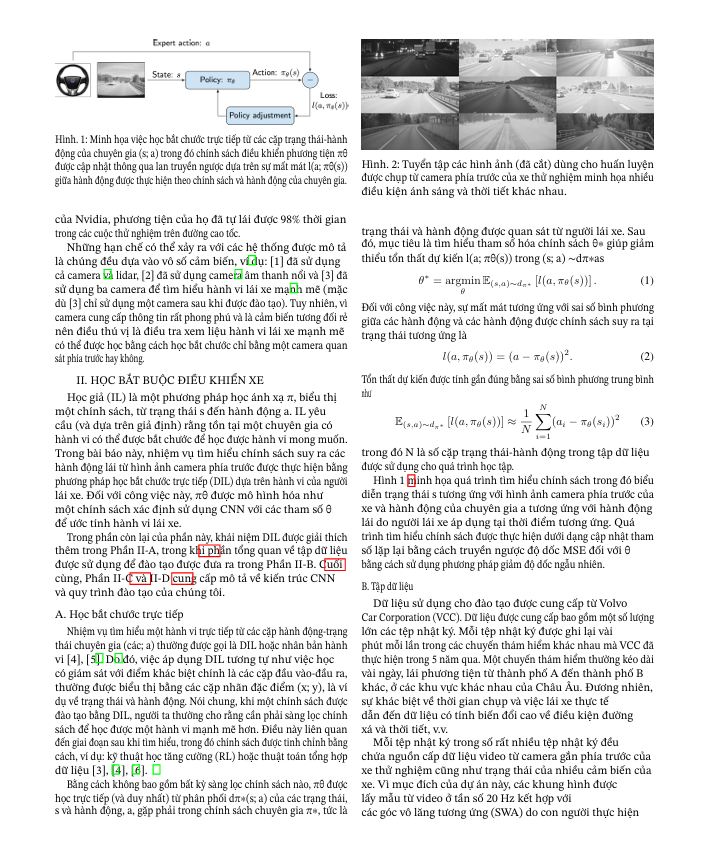
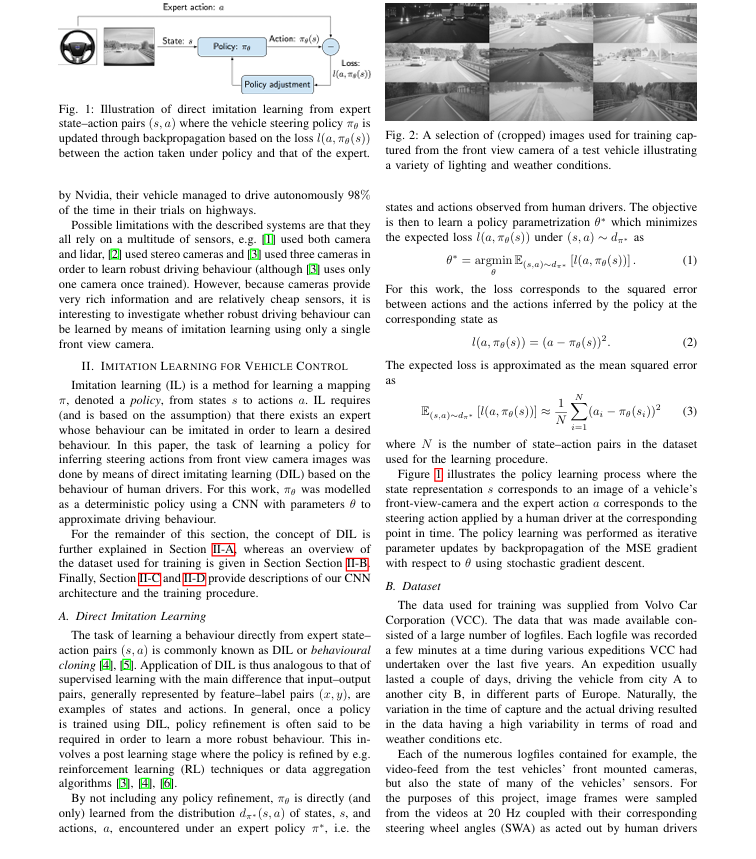
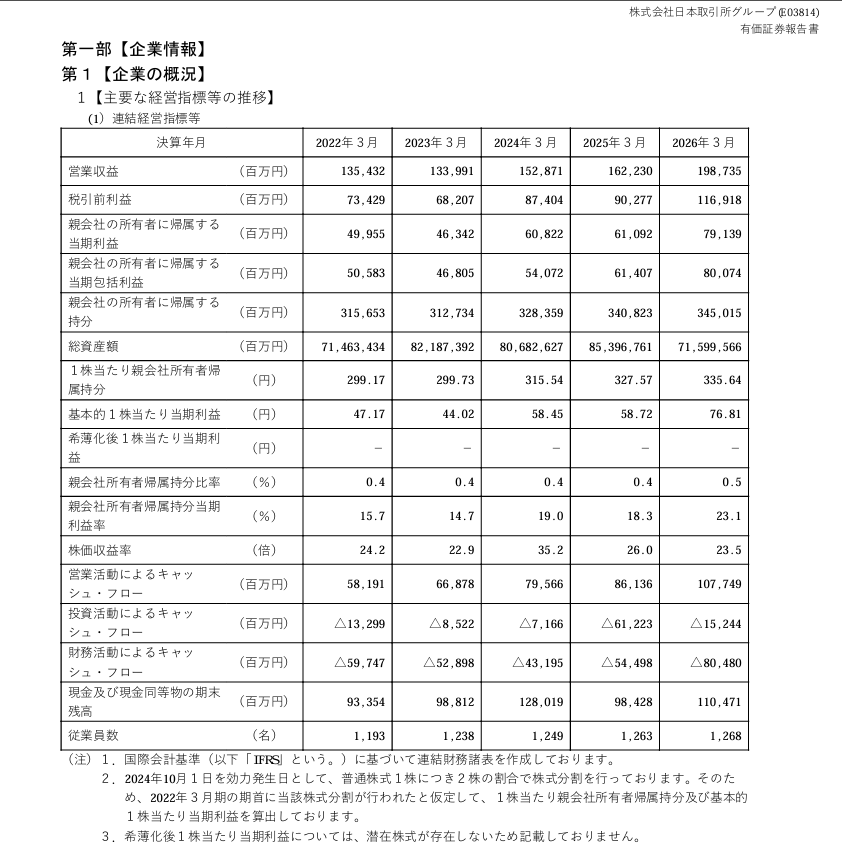
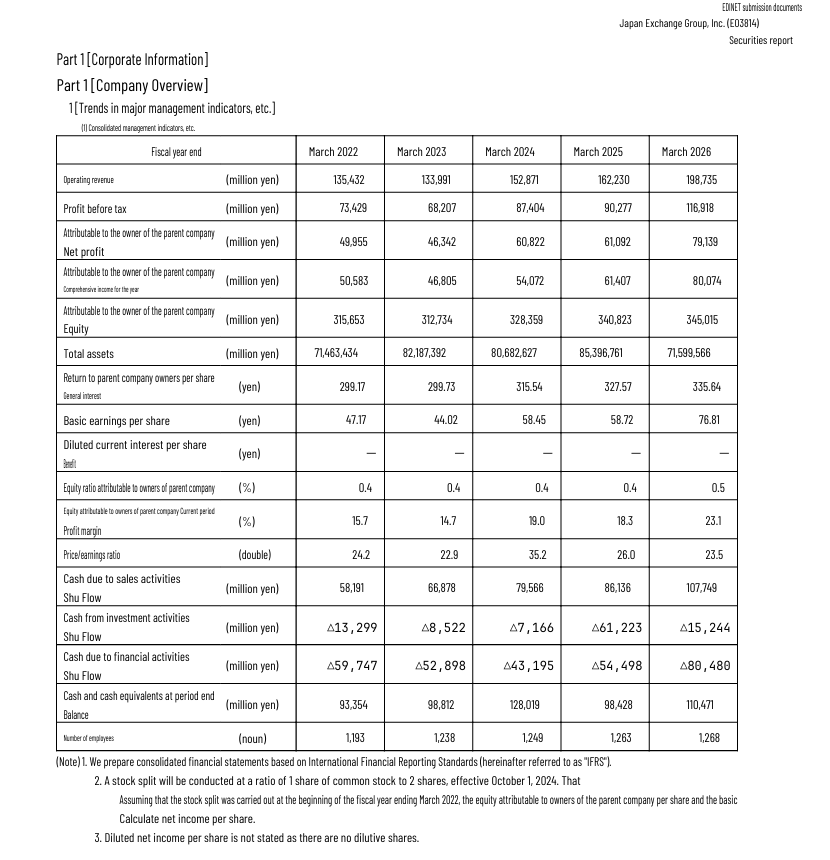
Вы ищете способ перевести PDF-документ на нужный язык, сохранив макет, шрифт и расположение изображений как в оригинале?
Это распространенная проблема при работе с научными статьями, отчетами, договорами или документами со множеством таблиц. Если просто извлечь весь текст, перевести его и заново собрать PDF, исходный макет легко разрушить.
В этой статье мы рассмотрим, почему PDF-файлы теряют форматирование после перевода, и как их обрабатывать с акцентом на сохранение структуры документа.
Попробуйте инструмент перевода PrivatePDF
Обрабатывайте документы прямо в браузере с помощью простого интерфейса, ориентированного на сохранение макета исходного файла.
ПЕРЕВЕСТИ PDF СЕЙЧАСПочему большинство инструментов для перевода PDF нарушают форматирование?
PDF (Portable Document Format) разработан в первую очередь для того, чтобы документы выглядели одинаково на всех устройствах. Он не работает как документ Word с простыми понятиями, такими как абзацы, столбцы или строки.
Внутри PDF положение содержимого обычно описывается координатами. При переводе текста на другой язык длина предложения меняется. Если инструмент просто берет сырой текст и пытается поместить его обратно, текст может выйти за границы, перекрываться или сместиться от своего исходного положения.
Шаги по переводу PDF с сохранением макета
- Шаг 1: Откройте инструмент. Перейдите на страницу перевода PDF от PrivatePDF.
- Шаг 2: Загрузите файл. Перетащите PDF-файл в область загрузки и дождитесь, пока система прочитает документ.
- Шаг 3: Выберите язык. Выберите целевой язык, который вы хотите использовать для перевода.
- Шаг 4: Перевести и скачать. Начните процесс перевода, просмотрите результаты и скачайте PDF-файл на свое устройство.
Сколько языков можно перевести?
Короткий ответ: Любой язык в мире! Благодаря нашей базовой технологии система может переводить столько языков, сколько знает базовая модель.
Настольная версия: Локальный ИИ и множество вариантов перевода
Для пользователей, которым часто нужно обрабатывать документы, PrivatePDF Desktop может быть лучшим выбором для задач, требующих прямой обработки на компьютере.
- Разнообразная интеграция ИИ: настольная версия объединяет различные умные ИИ, такие как ChatGPT, Gemini, DeepL,... для повышения качества перевода. Кроме того, она оснащена локальным ИИ, который позволяет переводить документы полностью в автономном режиме с высокой степенью безопасности.
- Множество инструментов: выберите метод перевода, который лучше всего подходит для каждого типа документа.
- Пользовательские шрифты: поддержка настройки шрифтов после перевода для лучшего соответствия вашим потребностям.
PrivatePDF для ПК
Специализированное программное обеспечение для перевода с большим количеством опций для ваших нужд.
СКАЧАТЬ ПРИЛОЖЕНИЕПочему безопасность важна при переводе PDF?
Если ваш документ содержит внутреннюю информацию, контракты, отчеты или неопубликованные данные, выбор способа обработки файла является важным соображением.
- Обработка в браузере: согласно описанию PrivatePDF, веб-инструменты предназначены для обработки файлов непосредственно в браузере для функций, поддерживающих локальную обработку.
- Регистрация не требуется: пользователи могут использовать инструменты без создания учетной записи для поддерживаемых операций.
- Зависит от устройства: при локальной обработке реальная скорость и ограничения зависят от памяти и мощности вашего компьютера.
Можно ли переводить отсканированные PDF-файлы?
Для отсканированных PDF-файлов перед переводом вам понадобится инструмент OCR (оптическое распознавание символов) для извлечения текста. Однако результат перевода во многом зависит от качества исходного файла.
Если качество сканирования хорошее, модель OCR идеально распознает текст и обеспечит точный перевод. И наоборот, если файл слишком размыт или низкого качества, система может неправильно распознать символы или выдать нечитаемый текст.