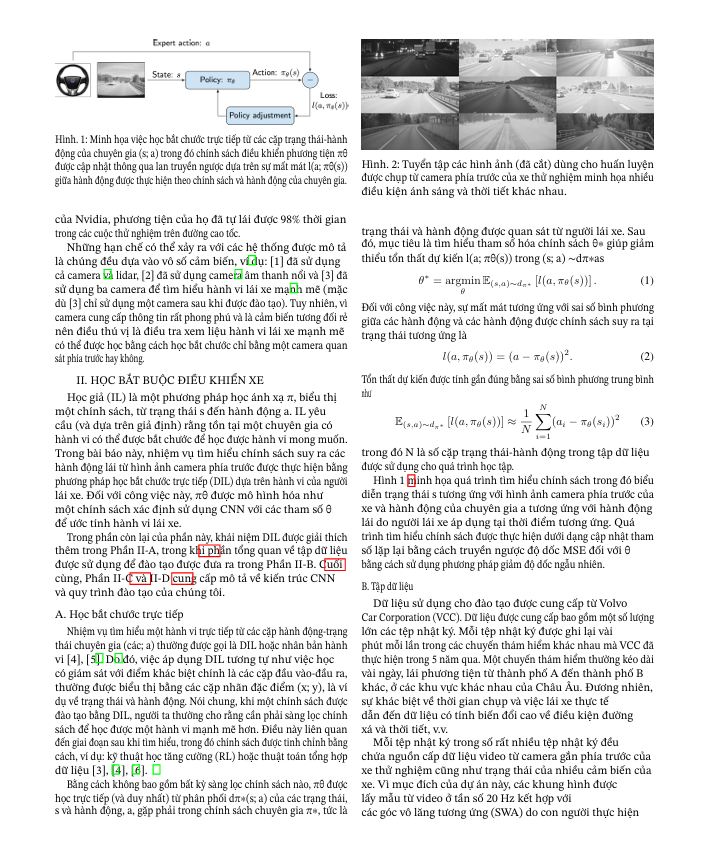
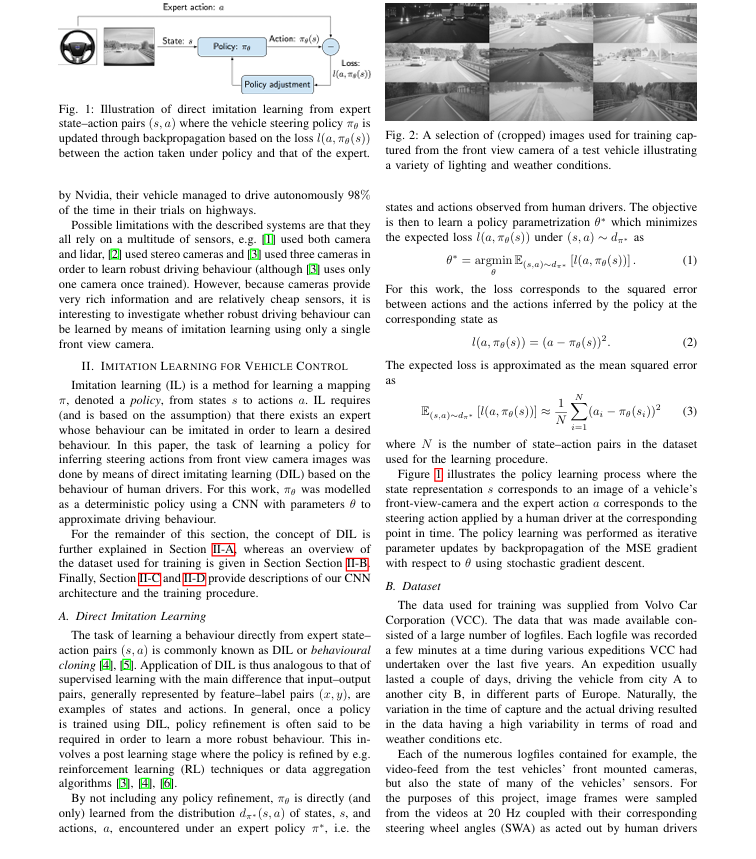
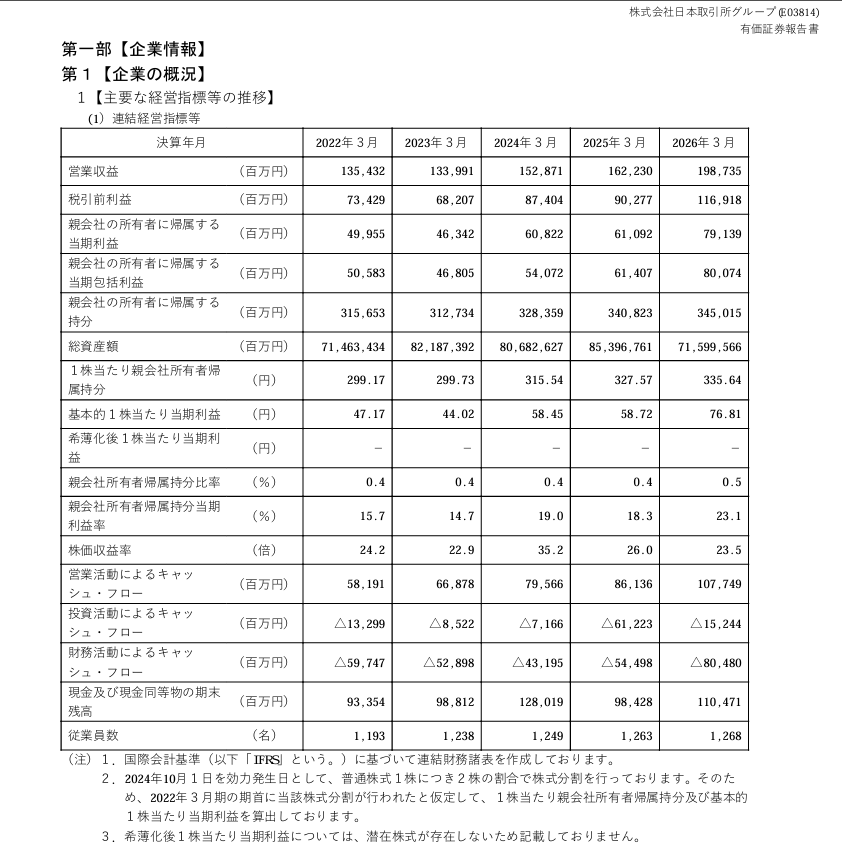
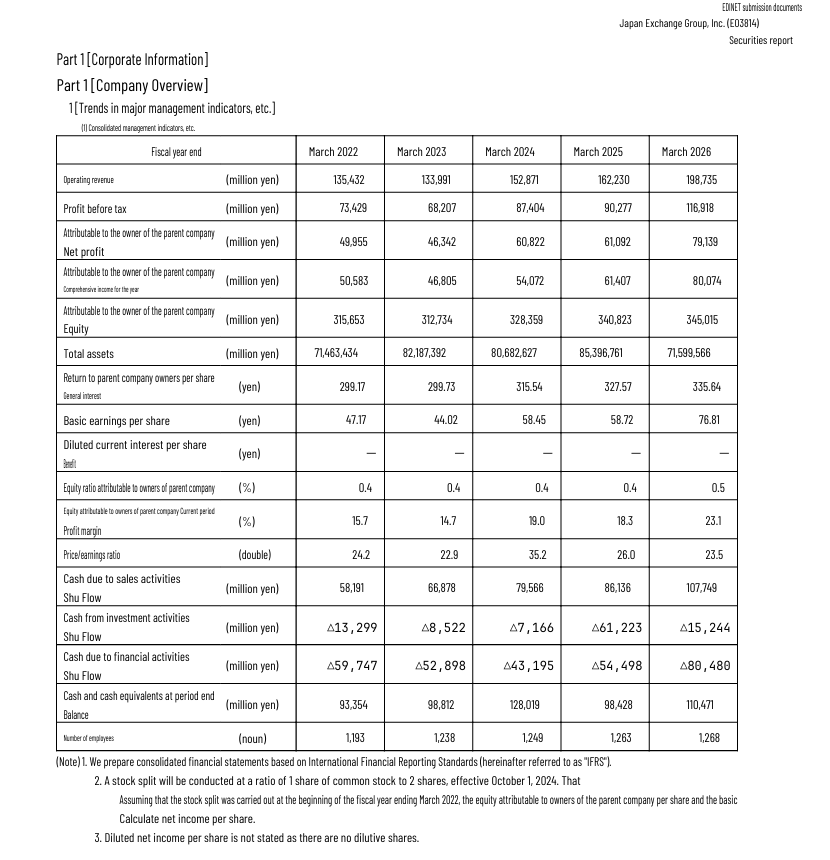
Letar du efter ett sätt att översätta ett PDF-dokument till önskat språk och samtidigt bevara layout, typsnitt och bildposition som originalet?
Detta är ett vanligt problem när man arbetar med akademiska uppsatser, rapporter, kontrakt eller dokument med många tabeller. Om du bara extraherar all text, översätter den och bygger om PDF-filen kommer den ursprungliga layouten lätt att förstöras.
I den här artikeln kommer vi att undersöka varför PDF-filer tappar formatering efter översättning och hur man bearbetar dem med fokus på att bevara dokumentets struktur.
Prova PrivatePDF:s översättningsverktyg
Bearbeta dokument direkt i din webbläsare med ett enkelt gränssnitt, med fokus på att bevara originalfilens layout.
ÖVERSÄTT PDF NUVarför förstör de flesta PDF-översättningsverktyg formateringen?
PDF (Portable Document Format) är i första hand utformat för att dokument ska se likadana ut på olika enheter. Det fungerar inte som ett Word-dokument med enkla begrepp som stycken, kolumner eller rader.
Inuti en PDF beskrivs vanligtvis innehållets position av koordinater. När text översätts till ett annat språk ändras meningslängden. Om ett verktyg bara tar råtext och försöker sätta tillbaka den, kan texten spilla över, överlappa eller flyttas från sin ursprungliga position.
Steg för att översätta PDF med bibehållen layout
- Steg 1: Öppna verktyget. Gå till PrivatePDF:s Översätt PDF-sida.
- Steg 2: Ladda upp fil. Dra och släpp PDF-filen i uppladdningsområdet och vänta på att systemet läser dokumentet.
- Steg 3: Välj språk. Välj det målspråk du vill använda för översättningen.
- Steg 4: Översätt och ladda ner. Starta översättningsprocessen, granska resultaten och ladda ner PDF-filen till din enhet.
Hur många språk kan översättas?
Det korta svaret är: Vilket språk som helst i världen! Tack vare vår kärnteknologi kan systemet översätta så många språk som den underliggande modellen känner till.
Skrivbordsversion: Lokal AI och flera översättningsalternativ
För användare som behöver bearbeta dokument ofta kan PrivatePDF Desktop vara ett bättre val för uppgifter som kräver direkt bearbetning på en dator.
- Mångsidig AI-integration: Skrivbordsversionen integrerar olika smarta AI:n som ChatGPT, Gemini, DeepL... för att förbättra översättningskvaliteten. Dessutom har den Lokal AI som tillåter helt offline, mycket säker dokumentöversättning.
- Flera verktyg: välj den översättningsmetod som passar bäst för varje typ av dokument.
- Anpassade typsnitt: stöder justering av typsnitt efter översättning för att bättre passa dina behov.
PrivatePDF för skrivbord
Dedikerad översättningsprogramvara med fler alternativ för dina översättningsbehov.
LADDA NER APPVarför är säkerhet viktigt vid översättning av PDF?
Om ditt dokument innehåller intern information, kontrakt, rapporter eller opublicerad data är valet av hur filen ska bearbetas ett viktigt övervägande.
- Behandling i webbläsaren: enligt PrivatePDF:s beskrivning är webbverktygen utformade för att bearbeta filer direkt i webbläsaren för funktioner som stöder lokal bearbetning.
- Ingen registrering krävs: användare kan använda verktygen utan att skapa ett konto för de funktioner som stöds.
- Beroende på enhet: vid lokal bearbetning beror den faktiska hastigheten och gränserna på din dators minne och kraft.
Kan inskannade PDF-filer översättas?
För inskannade PDF-filer behöver du bara ett OCR-verktyg för att extrahera texten före översättning. Översättningsresultatet är dock starkt beroende av originalfilens kvalitet.
Om skanningskvaliteten är god kommer OCR-modellen att känna igen texten perfekt och ge en korrekt översättning. Omvänt, om filen är för suddig eller av låg kvalitet, kan systemet känna igen tecken felaktigt eller mata ut oläslig text.