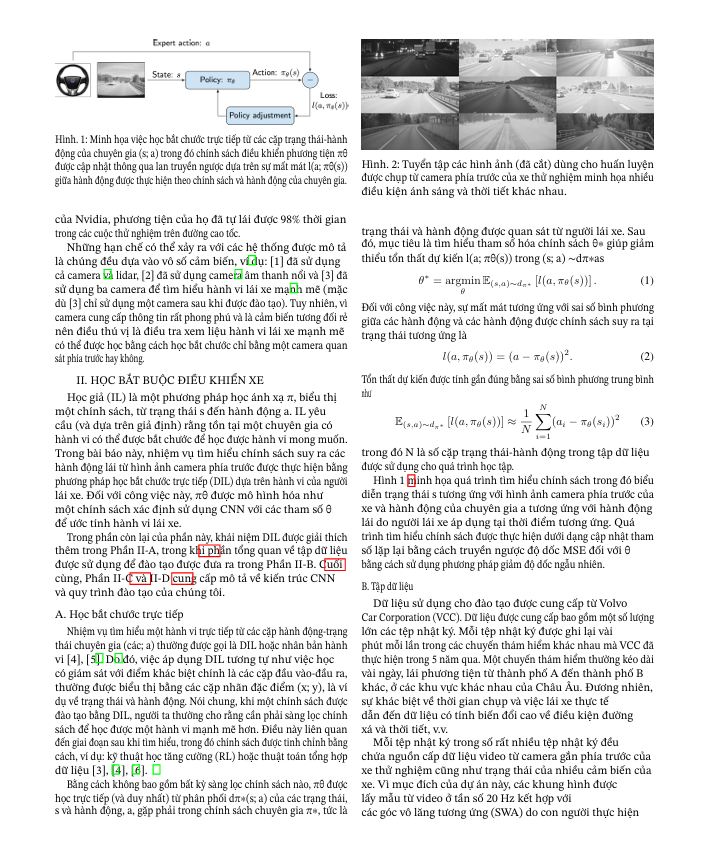
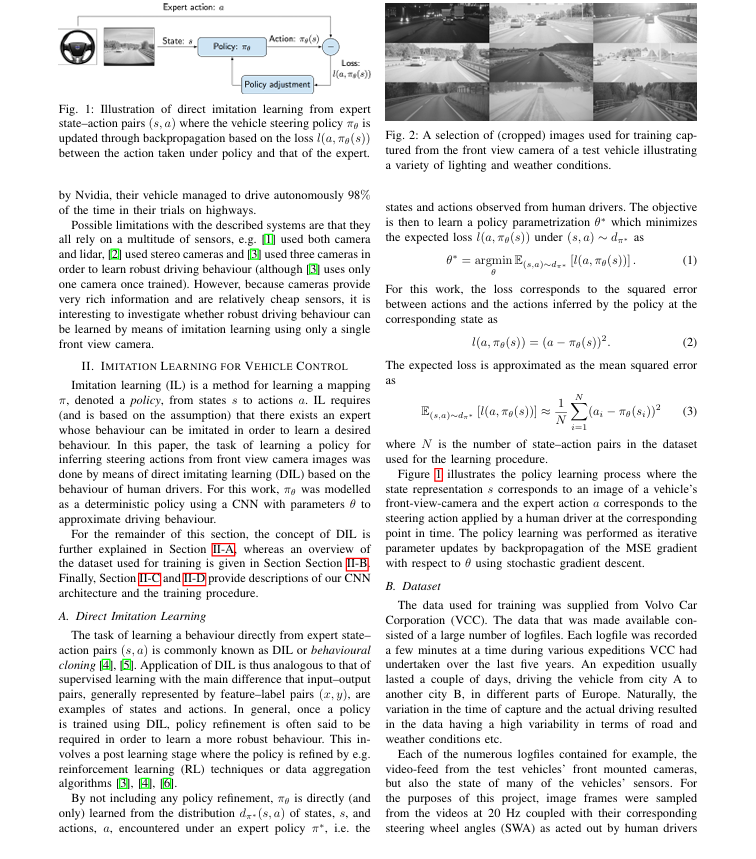
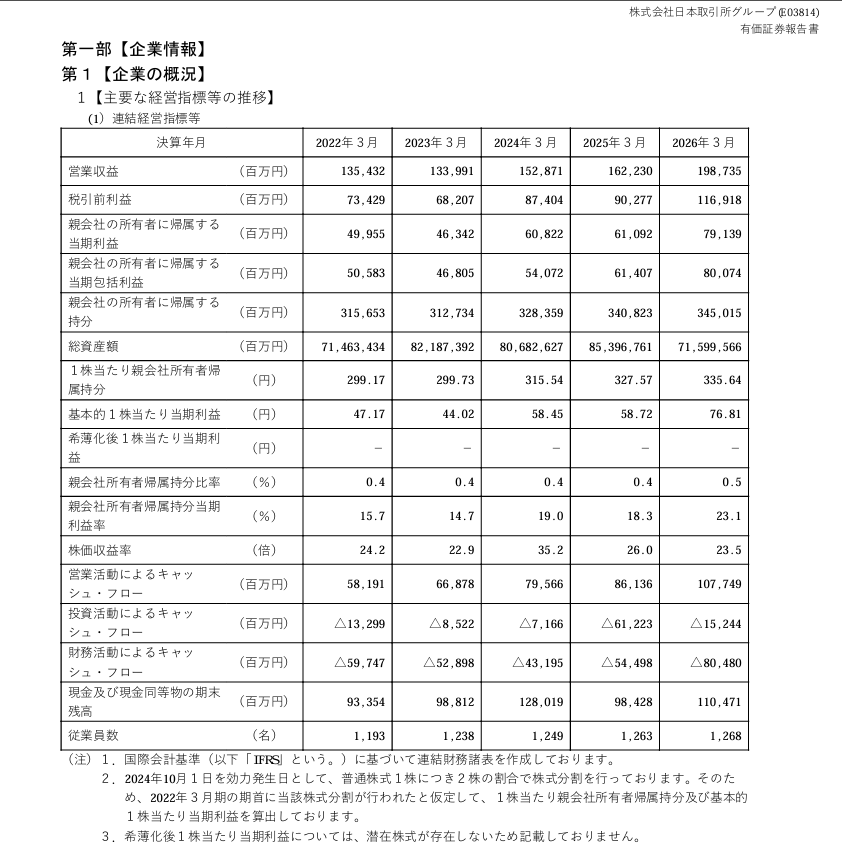
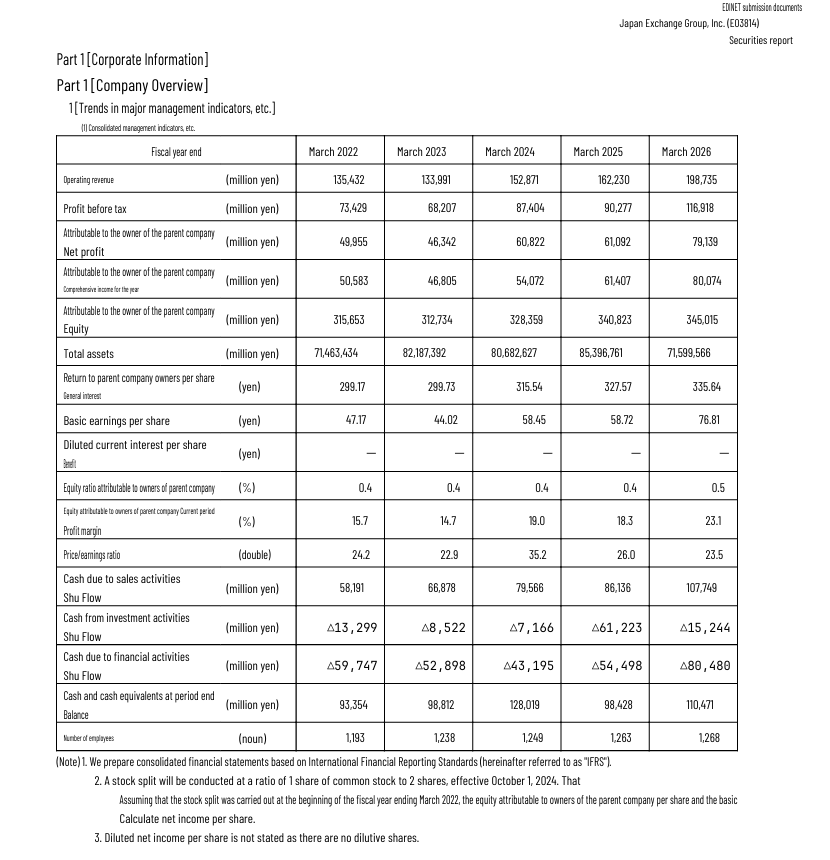
คุณกำลังมองหาวิธีแปลเอกสาร PDF เป็นภาษาที่คุณต้องการโดยยังคงเค้าโครง, แบบอักษร และตำแหน่งรูปภาพเหมือนต้นฉบับอยู่หรือไม่?
นี่เป็นปัญหาทั่วไปเมื่อทำงานกับเอกสารทางวิชาการ, รายงาน, สัญญา หรือเอกสารที่มีตารางจำนวนมาก หากคุณเพียงแค่แยกข้อความทั้งหมด, แปล และสร้าง PDF ใหม่ เค้าโครงดั้งเดิมจะพังทลายได้อย่างง่ายดาย
ในบทความนี้ เราจะสำรวจสาเหตุที่ PDF สูญเสียการจัดรูปแบบหลังจากแปล และวิธีดำเนินการกับไฟล์เหล่านั้นโดยเน้นที่การรักษาโครงสร้างของเอกสาร
ลองใช้เครื่องมือแปลของ PrivatePDF
ประมวลผลเอกสารโดยตรงในเบราว์เซอร์ของคุณด้วยอินเทอร์เฟซที่เรียบง่าย โดยเน้นที่การรักษาเค้าโครงของไฟล์ต้นฉบับ
แปล PDF ตอนนี้ทำไมเครื่องมือแปล PDF ส่วนใหญ่ถึงทำให้การจัดรูปแบบพัง?
PDF (Portable Document Format) ได้รับการออกแบบมาเป็นหลักเพื่อให้เอกสารมีลักษณะเหมือนกันในอุปกรณ์ต่างๆ มันไม่เหมือนเอกสาร Word ที่มีแนวคิดง่ายๆ เช่น ย่อหน้า, คอลัมน์ หรือบรรทัด
ภายใน PDF ตำแหน่งของเนื้อหามักจะอธิบายด้วยพิกัด เมื่อแปลข้อความเป็นภาษาอื่น ความยาวของประโยคจะเปลี่ยนไป หากเครื่องมือเพียงแค่นำข้อความดิบไปวางกลับเข้าไป ข้อความอาจล้น, ทับซ้อน หรือเลื่อนจากตำแหน่งดั้งเดิม
ขั้นตอนในการแปล PDF พร้อมรักษาเค้าโครง
- ขั้นตอนที่ 1: เปิดเครื่องมือ ไปที่ หน้าแปล PDF ของ PrivatePDF
- ขั้นตอนที่ 2: อัปโหลดไฟล์ ลากและวางไฟล์ PDF ลงในพื้นที่อัปโหลดและรอให้ระบบอ่านเอกสาร
- ขั้นตอนที่ 3: เลือกภาษา เลือกภาษาเป้าหมายที่คุณต้องการใช้ในการแปล
- ขั้นตอนที่ 4: แปลและดาวน์โหลด เริ่มกระบวนการแปล, ตรวจสอบผลลัพธ์ และดาวน์โหลดไฟล์ PDF ลงในอุปกรณ์ของคุณ
สามารถแปลได้กี่ภาษา?
คำตอบสั้นๆ คือ: ทุกภาษาในโลก! ด้วยเทคโนโลยีหลักของเรา ระบบสามารถแปลภาษาได้มากเท่าที่โมเดลพื้นฐานรู้
เวอร์ชันเดสก์ท็อป: AI ภายในและตัวเลือกการแปลมากมาย
สำหรับผู้ใช้ที่ต้องประมวลผลเอกสารบ่อยๆ PrivatePDF Desktop อาจเป็นทางเลือกที่ดีกว่าสำหรับงานที่ต้องการการประมวลผลโดยตรงบนคอมพิวเตอร์
- การบูรณาการ AI ที่หลากหลาย: เวอร์ชันเดสก์ท็อปรวม AI อัจฉริยะต่างๆ เช่น ChatGPT, Gemini, DeepL,... เพื่อปรับปรุงคุณภาพการแปล นอกจากนี้ยังมี AI ภายใน ซึ่งช่วยให้สามารถแปลเอกสารแบบออฟไลน์ได้อย่างสมบูรณ์และมีความปลอดภัยสูง
- เครื่องมือที่หลากหลาย: เลือกวิธีการแปลที่เหมาะสมกับเอกสารแต่ละประเภทมากที่สุด
- แบบอักษรที่กำหนดเอง: รองรับการปรับแบบอักษรหลังการแปลเพื่อให้เหมาะกับความต้องการของคุณมากขึ้น
PrivatePDF บนเดสก์ท็อป
ซอฟต์แวร์แปลโดยเฉพาะที่มีตัวเลือกเพิ่มเติมสำหรับความต้องการในการแปลของคุณ
ดาวน์โหลดแอปทำไมความปลอดภัยจึงสำคัญเมื่อแปล PDF?
หากเอกสารของคุณมีข้อมูลภายใน, สัญญา, รายงาน หรือข้อมูลที่ยังไม่ได้เผยแพร่ การเลือกวิธีการประมวลผลไฟล์ถือเป็นข้อควรพิจารณาที่สำคัญ
- การประมวลผลในเบราว์เซอร์: ตามคำอธิบายของ PrivatePDF เครื่องมือบนเว็บได้รับการออกแบบมาเพื่อประมวลผลไฟล์โดยตรงในเบราว์เซอร์สำหรับคุณสมบัติที่รองรับการประมวลผลภายในเครื่อง
- ไม่ต้องลงทะเบียน: ผู้ใช้สามารถใช้เครื่องมือได้โดยไม่ต้องสร้างบัญชีสำหรับการดำเนินการที่รองรับ
- ขึ้นอยู่กับอุปกรณ์: เมื่อประมวลผลในเครื่อง ความเร็วและขีดจำกัดจริงจะขึ้นอยู่กับหน่วยความจำและพลังงานของคอมพิวเตอร์ของคุณ
สามารถแปล PDF ที่สแกนได้หรือไม่?
สำหรับ PDF ที่สแกน คุณจะต้องมีเครื่องมือ OCR เพื่อแยกข้อความก่อนแปล อย่างไรก็ตาม ผลการแปลขึ้นอยู่กับคุณภาพของไฟล์ต้นฉบับอย่างมาก
หากคุณภาพการสแกนดี โมเดล OCR จะจดจำข้อความได้อย่างสมบูรณ์แบบและให้การแปลที่แม่นยำ ในทางกลับกัน หากไฟล์พร่ามัวหรือมีคุณภาพต่ำเกินไป ระบบอาจจดจำอักขระผิดหรือส่งออกข้อความที่อ่านไม่ได้