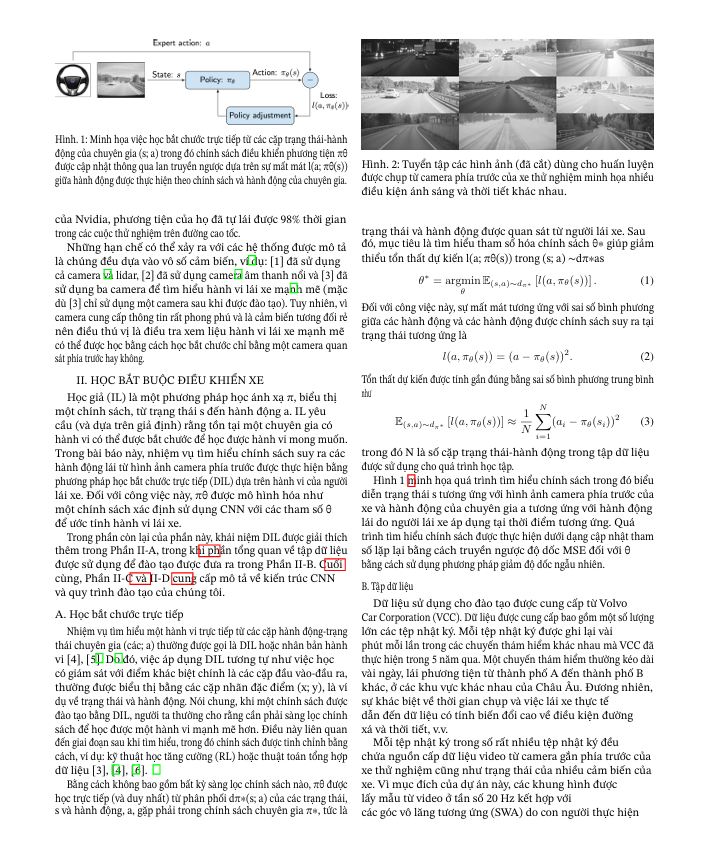
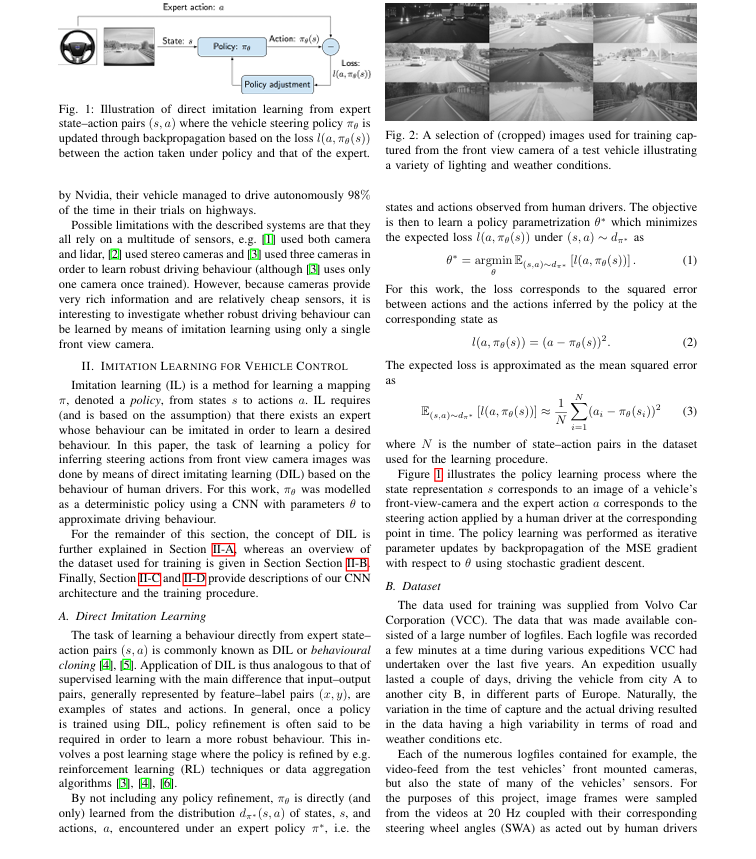
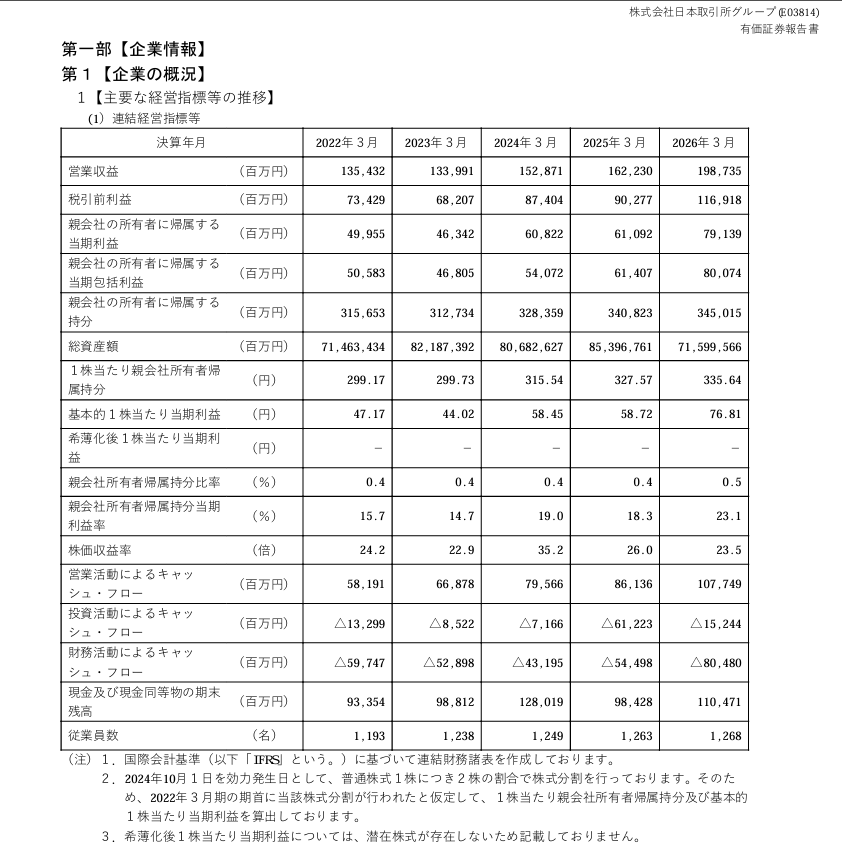
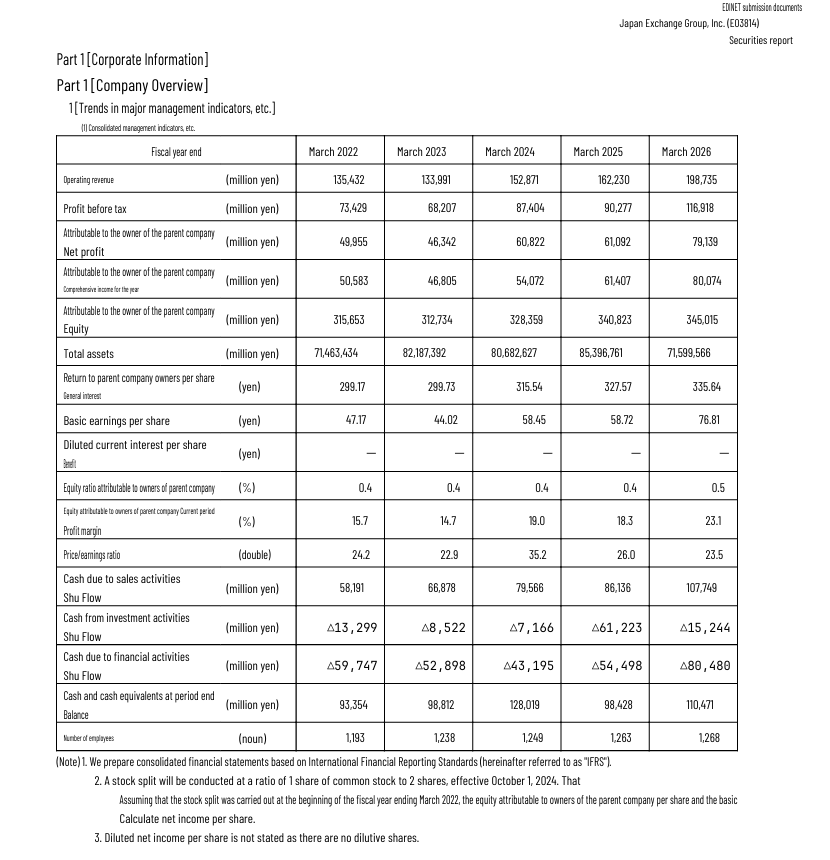
您是否正在尋找一種方法,將 PDF 文件翻譯成目標語言,同時像原件一樣保留排版、字型和影像位置?
在處理學術論文、報告、合約或包含大量表格的文件時,這是一個常見問題。如果您只是擷取所有文字,進行翻譯,然後重新建構 PDF,原始排版很容易被破壞。
在本文中,我們將探討為什麼 PDF 在翻譯後會失去格式,以及如何在側重於保留文件結構的情況下對其進行處理。
為什麼大多數 PDF 翻譯工具會破壞格式?
PDF(可攜式文件格式)主要旨在保持文件在跨裝置上具有相同的外觀。它不像 Word 文件那樣具有段落、欄位或行等簡單概念。
在 PDF 內部,內容位置通常由座標描述。當文字被翻譯成另一種語言時,句子長度會發生變化。如果工具只是獲取純文字並嘗試將其放回,則文字可能會溢出、重疊或偏離其原始位置。
在保留排版的同時翻譯 PDF 的步驟
- 步驟 1:打開工具。 前往 PrivatePDF 的翻譯 PDF 頁面。
- 步驟 2:上傳檔案。 將 PDF 檔案拖放至上傳區域,然後等待系統讀取文件。
- 步驟 3:選擇語言。 選擇您想要用於翻譯的目標語言。
- 步驟 4:翻譯並下載。 開始翻譯過程,查看結果,然後將 PDF 檔案下載到您的裝置。
可以翻譯多少種語言?
簡短的答案是:世界上的任何語言! 得益於我們的核心技術,只要底層模型知道該語言,系統就可以進行翻譯。
桌面版:本機 AI 和多種翻譯選項
對於需要經常處理文件的使用者,PrivatePDF Desktop 可能是需要在電腦上直接處理任務的更好選擇。
- 多樣化的 AI 整合: 桌面版整合了各種智慧 AI(如 ChatGPT、Gemini、DeepL 等)以提高翻譯品質。此外,它還具有 本機 AI,可實現完全離線、高度安全的文件翻譯。
- 多種工具: 選擇最適合每種文件類型的翻譯方法。
- 自訂字型: 支援在翻譯後調整字型以更好地滿足您的需求。
為什麼在翻譯 PDF 時安全性很重要?
如果您的文件包含內部資訊、合約、報告或未發佈的資料,那麼選擇處理檔案的方式是一個重要的考量因素。
- 瀏覽器內處理: 根據 PrivatePDF 的描述,網路工具旨在直接在瀏覽器中處理檔案,以支援本機處理功能。
- 無須註冊: 使用者無需建立帳戶即可使用這些工具進行支援的操作。
- 取決於裝置: 在本機進行處理時,實際速度和限制取決於您電腦的記憶體和效能。
可以翻譯掃描的 PDF 嗎?
對於掃描的 PDF,您只需在翻譯前使用 OCR 工具擷取文字即可。但是,翻譯結果很大程度上取決於原始檔案的品質。
如果掃描品質良好,OCR 模型將完美地辨識文字並提供準確的翻譯。相反,如果檔案太模糊或品質低下,系統可能會錯誤辨識字元或輸出無法閱讀的文字。